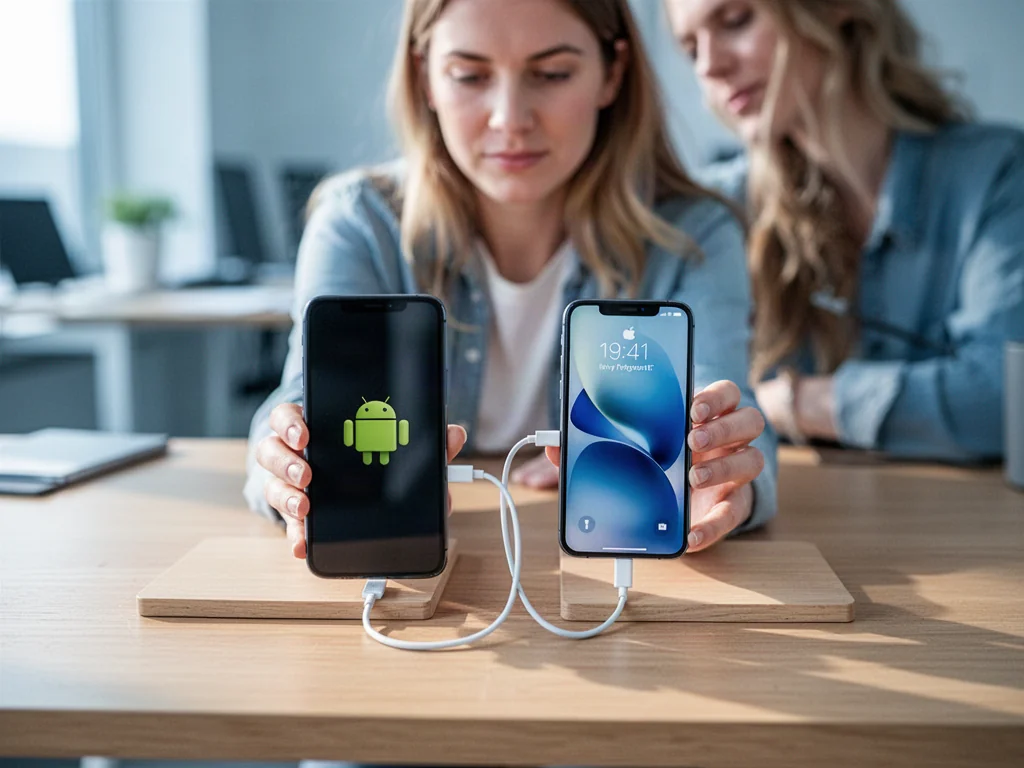
Po zakończeniu konfiguracji iPhone’a oficjalne narzędzie Apple nie przeniesie już danych z Androida. Musisz albo przywrócić ustawienia fabryczne i powtórzyć cały proces migracji, albo przenieść kontakty, zdjęcia i pliki ręcznie. W dalszej części znajdziesz obie ścieżki oraz rozwiązania najczęstszych problemów.
Dlaczego po konfiguracji iPhone’a transfer z Androida wygląda inaczej?
Aplikacja Przenieś do iOS została zaprojektowana jako element wstępnej konfiguracji nowego urządzenia Apple. Gdy iPhone przejdzie już przez ekran Aplikacje i dane, opcja przenoszenia z Androida znika z kreatora. System zakłada wtedy, że użytkownik mógł już częściowo zapełnić pamięć i skonfigurować własne konta.
Dlatego po skonfigurowaniu iPhone’a Apple oficjalnie zaleca wymazanie urządzenia i rozpoczęcie od nowa. Alternatywą jest przenoszenie ręczne, które nie obejmuje jednak wszystkich kategorii danych – w szczególności historii SMS, ustawień systemowych czy oznaczeń aplikacji.
Narzędzie Przenieś do iOS działa tylko podczas pierwszej konfiguracji urządzenia Apple. Po zakończeniu konfiguracji nie uruchomisz go ponownie bez wymazania zawartości i ustawień.
Jak przenieść dane po wymazaniu iPhone’a?
Przywrócenie ustawień fabrycznych usuwa z iPhone’a wszystkie dane, aplikacje i ustawienia, ale daje pełny dostęp do automatycznej migracji z Androida. Zanim rozpoczniesz, upewnij się, że Android ma włączone Wi-Fi, oba telefony są podłączone do zasilania, a nowe urządzenie pomieści całą przenoszoną zawartość razem z danymi z karty Micro SD.
Gdy wszystko jest gotowe, wykonaj kolejno poniższe kroki:
- Na telefonie z Androidem pobierz ze sklepu Google Play aplikację Przenieś do iOS.
- Na iPhonie przejdź do Ustawienia, wybierz Ogólne, a następnie Wyzeruj.
- Stuknij Wymaż zawartość i ustawienia i potwierdź operację kodem lub hasłem Apple ID.
- Po ponownym uruchomieniu iPhone’a przejdź przez ekran Szybki start i wybierz Skonfiguruj bez innego urządzenia.
- Na ekranie Aplikacje i dane stuknij Przenieś dane z Androida.
- Uruchom aplikację Przenieś do iOS na Androidzie, zaakceptuj warunki i pozwól na dostęp do lokalizacji oraz powiadomień.
- Na iPhonie poczekaj na wyświetlenie kodu 6- lub 10-cyfrowego i przepisz go na telefon z Androidem.
- Po połączeniu urządzeń przez tymczasową sieć Wi-Fi wybierz na Androidzie dane do przeniesienia i stuknij Dalej.
- Trzymaj oba urządzenia blisko siebie i nie odłączaj ich od zasilania, dopóki pasek postępu na iPhonie nie dojdzie do końca.
- Po zakończeniu transferu na Androidzie stuknij Gotowe, a na iPhonie kontynuuj konfigurację.
Pamiętaj, że urządzenie z Androidem może pokazać komunikat o ukończeniu procesu wcześniej niż iPhone. Oznacza to tylko, że strona wysyłająca zakończyła swoją pracę – czekaj na koniec paska na iPhonie.
W 2026 roku coraz więcej telefonów działa pod kontrolą Androida 17, który umożliwia transfer bez instalowania aplikacji Przenieś do iOS. Wystarczy podczas konfiguracji wybrać opcję Przenieś bez aplikacji i zeskanować kod QR wyświetlony na iPhonie.
Jak przenieść dane po konfiguracji bez wymazywania iPhone’a?
Jeśli nie chcesz kasować iPhone’a, pozostaje przenoszenie ręczne. Ta metoda sprawdza się przede wszystkim przy kontaktach, zdjęciach i dokumentach, ale ma ograniczenia – nie przeniesiesz w ten sposób historii połączeń, ustawień wyświetlacza ani wiadomości SMS z oryginalnymi znacznikami czasu.
Zakres ręcznej migracji zależy od kategorii danych:
| Rodzaj danych | Metoda po konfiguracji | Ograniczenia |
| Kontakty i kalendarze | synchronizacja przez konto Google | wymaga tego samego konta Google na obu telefonach |
| Zdjęcia i filmy | Google Photos, iCloud lub komputer | jakość bezpłatnej chmury może być ograniczona |
| Muzyka i pliki PDF | ręczne kopiowanie przez komputer | brak automatycznego transferu nawet przy resecie |
Kontakty i kalendarze przez konto Google
Najwygodniejszym sposobem na przeniesienie książki adresowej po konfiguracji iPhone’a jest synchronizacja z kontem Google. Na Androidzie wejdź w ustawienia kont, wybierz konto Google i upewnij się, że zaznaczona jest synchronizacja kontaktów oraz kalendarza. Na iPhonie otwórz Ustawienia, przejdź do Mail, następnie Konta i dodaj to samo konto Gmail z włączoną opcją Kontakty.
Po zalogowaniu dane z książki adresowej pojawią się w aplikacji Kontakty. Ten sam mechanizm działa też w drugą stronę i nie wymaga kasowania urządzenia.
Zdjęcia, filmy i duże pliki przez chmurę lub komputer
Do migracji zdjęć i filmów możesz wykorzystać Dysk Google lub Google Photos. Po zalogowaniu na Androidzie wystarczy włączyć kopię zapasową, a następnie na iPhonie zainstalować odpowiednią aplikację lub skorzystać z przeglądarki. W iCloud prześlesz materiały z Androida przez aplikację iCloud na Androida, a po zalogowaniu na iPhonie będą one dostępne w bibliotece.
Inną opcją jest połączenie obu telefonów z komputerem. Na Androidzie skopiuj katalog DCIM lub Camera do komputera, a potem przenieś zawartość przez aplikację Zdjęcia w macOS lub iTunes w Windows. W ten sposób przeniesiesz również pliki PDF, muzykę bez zabezpieczeń DRM i foldery, które nie trafiają do automatycznej migracji.
Wiadomości WhatsApp i historia czatów
Transfer WhatsApp po zakończeniu konfiguracji wymaga dodatkowego oprogramowania lub kopii zapasowej w chmurze. Bezpłatne narzędzia potrafią przenieść historię czatów między Androidem a iPhonem przez komputer, ale proces wymaga zalogowania się na obu telefonach i potwierdzenia kodem SMS.
Niektóre aplikacje umożliwiają również odtworzenie kopii zapasowej z Dysku Google na nowym iPhonie, jednak operatorzy często wymagają wykonania tego w trakcie pierwszej konfiguracji WhatsApp. Dlatego po przeniesieniu rozmów warto od razu sprawdzić, czy wszystkie załączniki otwierają się poprawnie.
Najczęstsze problemy i jak je rozwiązać
Podczas przenoszenia danych z Androida na iPhone’a może się zdarzyć, że oba urządzenia nie chcą się połączyć, transfer zatrzymuje się w połowie albo nie widać opcji przenoszenia. Większość przyczyn da się usunąć bez pomocy serwisu.
Najpierw sprawdź podstawowe rzeczy:
- wyłącz na Androidzie funkcje inteligentnego przełączania sieci,
- zapomnij wszystkie znane sieci Wi-Fi na Androidzie,
- wyłącz transmisję danych komórkowych na Androidzie,
- zrestartuj oba telefony i spróbuj ponownie.
Jeśli podczas transferu bez aplikacji nie możesz zeskanować kodu QR, wybierz na iPhonie Inne opcje. Następnie na Androidzie otwórz Ustawienia, przejdź do Usług Google, wybierz Wszystkie usługi i wejdź w Sparuj z iPhone’em lub iPadem. Ręcznie wpisz identyfikator sesji oraz kod parowania widoczny na ekranie Apple.
FAQ – najczęściej zadawane pytania
Dlaczego nie mogę użyć aplikacji Przenieś do iOS po zakończeniu konfiguracji iPhone’a?
Narzędzie działa tylko podczas pierwszego uruchomienia iPhone’a, a po przejściu ekranu Aplikacje i dane opcja znika, bo system zakłada, że urządzenie zostało już skonfigurowane.
Jakie mam opcje przeniesienia danych, jeśli już skonfigurowałem iPhone’a?
Możesz albo przywrócić iPhone’a do ustawień fabrycznych i ponownie użyć automatycznej migracji, albo skopiować kontakty, zdjęcia i pliki ręcznie bez kasowania urządzenia.
Jak krok po kroku przeprowadzić transfer po wymazaniu iPhone’a?
Trzeba zresetować iPhone’a, podczas ponownej konfiguracji wybrać Przenieś dane z Androida, uruchomić aplikację na Androidzie, przepisać kod i poczekać na zakończenie paska postępu na iPhonie.
Czy można przenieść dane bez wymazywania iPhone’a i co wtedy przeniesie ręczna metoda?
Tak — ręczna migracja pozwala synchronizować kontakty i kalendarze przez konto Google oraz przenieść zdjęcia, filmy i pliki przez chmurę lub komputer, ale nie obejmuje np. historii SMS czy ustawień systemowych.
Jak przenieść kontakty i kalendarze bez resetu iPhone’a?
Zaloguj się na tym samym koncie Google na Androidzie i włącz synchronizację, a następnie dodaj to konto na iPhonie w ustawieniach Mail z włączoną opcją Kontakty.
Jak mogę przenieść zdjęcia i duże pliki między Androidem a iPhonem bez kasowania urządzenia?
Użyj kopii zapasowej Google Photos lub Dysku Google albo skopiuj katalog DCIM na komputer, a potem zaimportuj do iPhone’a przez aplikację Zdjęcia na macOS lub iTunes na Windows.
Co zrobić, gdy połączenie między telefonami się nie nawiązuje lub transfer się zatrzymuje?
Wyłącz inteligentne przełączanie sieci, zapomnij znane Wi‑Fi na Androidzie, wyłącz transmisję danych, zrestartuj oba urządzenia i spróbuj ponownie; przy transferze bez aplikacji użyj opcji Sparuj z iPhone’em w usługach Google.