
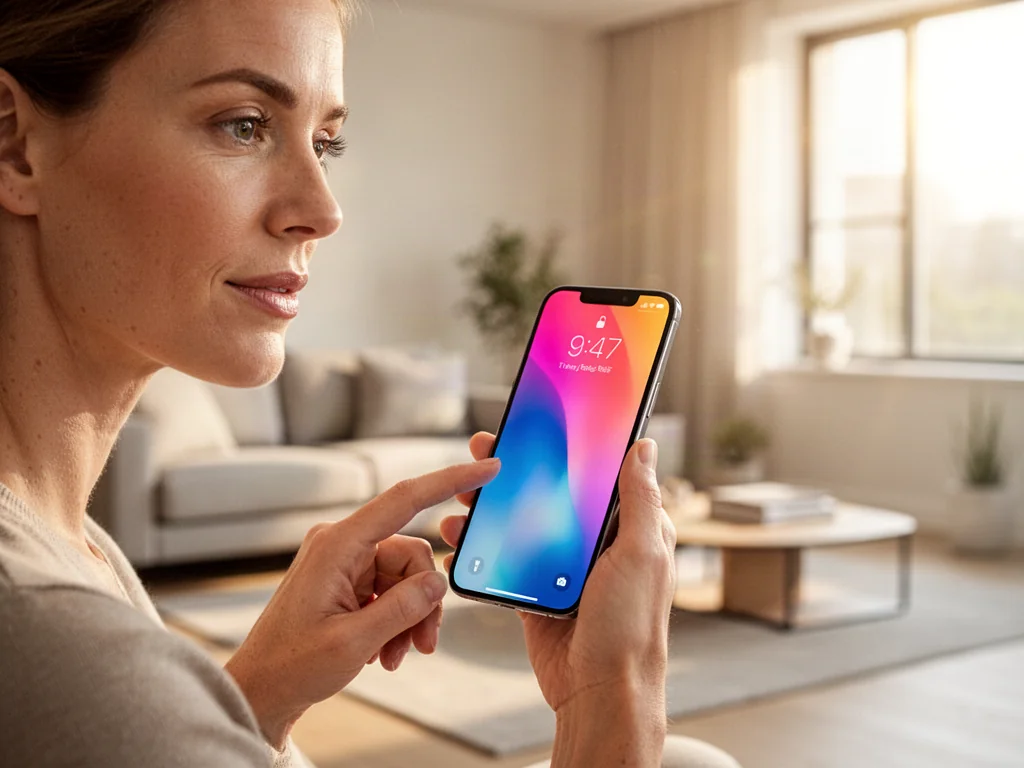
W iPhone najszybciej zmienisz tapetę w aplikacji Ustawienia – przejdź do sekcji Tapeta i stuknij Dodaj nową tapetę. Możesz wybrać własne zdjęcie, gotową kolekcję lub ustawić automatyczną rotację wielu fotografii. Poznaj wszystkie sposoby dostosowania ekranu blokady i ekranu głównego do swojego stylu.
Jak zmienić tapetę w aplikacji Ustawienia?
Aby zmienić tło ekranu na telefonie Apple, otwórz wbudowaną aplikację Ustawienia i postępuj według poniższych kroków:
- Stuknij pozycję Tapeta.
- Wybierz Dodaj nową tapetę.
- Zdecyduj, skąd ma pochodzić grafika – z własnych Zdjęć, z funkcji Mieszanie zdjęć albo z kategorii takich jak Pogoda i astronomia, Emoji lub Kolor.
- Po wybraniu obrazu stuknij Dodaj.
- Wskaż, czy tło ma trafić na oba ekrany, czy tylko na jeden.
W 2026 roku system iOS 26 obsługuje modele od iPhone 11 po iPhone 17e, więc opisane kroki działają na większości nowych urządzeń. Jeśli nie widzisz żądanego zestawu, przewiń w dół i stuknij Pobierz poniżej wybranej grupy.
Własne zdjęcie, polecane kolekcje i kolory
Po stuknięciu w Dodaj nową tapetę zobaczysz górny pasek z przyciskami: Zdjęcia, Mieszanie zdjęć, Emoji, Kolor, Pogoda i astronomia. Możesz też sięgnąć po gotowy zestaw z kategorii Natura albo jednolitą barwę.
Przy własnej fotografii system pozwala dostosować kadr, zastosować filtr i włączyć efekt głębi. Gotowe kolekcje pobierane są na żądanie, więc po przewinięciu w dół pojawia się przycisk Pobierz.
Ustawianie na oba ekrany lub osobno
Gdy projekt jest gotowy, stuknij Ustaw jako parę tapet, aby ta sama grafika trafiła na ekran blokady i ekran główny. Jeżeli wolisz inne tło na pulpicie, wybierz Dostosuj ekran główny.
W trybie dostosowywania ekranu głównego możesz zmienić zdjęcie, kolor tła albo zaznaczyć opcję Rozmycie. Rozmycie zwiększa czytelność ikon i widżetów, zwłaszcza przy jasnych lub zajętych fotografiach.
Mieszanie zdjęć jako tapeta
Funkcja Mieszanie zdjęć automatycznie przełącza tło według wybranego harmonogramu. Po wybraniu tej opcji możesz wskazać kategorie, np. Ludzie, Przyroda lub Miasta, albo skorzystać z istniejącego albumu.
Częstotliwości zmian są następujące:
| Opcja | Kiedy zmienia się tapeta | Dla kogo się sprawdzi |
| Po stuknięciu | Po dotknięciu ekranu | Dla osób lubiących kontrolę nad zmianą |
| Po zablokowaniu | Po zablokowaniu urządzenia | Dla użytkowników, którzy chcą nowego tła po każdym odblokowaniu |
| Co godzinę | Raz na godzinę | Dla osób ceniących umiarkowaną rotację |
| Codziennie | Raz dziennie | Dla osób preferujących spokojną zmianę tła |
Możesz także wybrać zdjęcia ręcznie, korzystając z przycisku Wybierz zdjęcia ręcznie. Po zakończeniu zatwierdź projekt przyciskiem Dodaj. Automatyczna zmiana sprawdza się, gdy nie chcesz ręcznie aktualizować tła, a lubisz różnorodność.
Przy funkcji Mieszanie zdjęć tapeta może zmieniać się po stuknięciu, po zablokowaniu, co godzinę lub codziennie.
Jak zmienić tapetę z ekranu blokady?
W systemie iOS 16 i nowszym galeria tapet jest dostępna po przytrzymaniu ekranu blokady. Na zablokowanym ekranie dotknij i przytrzymaj tło, aby otworzyć galerię tapet. Przesuń palcem w lewo lub w prawo, aby wybrać wcześniej utworzony projekt, a następnie stuknij jego miniaturę.
W galerii możesz też stuknąć Dostosuj pod istniejącą tapetą, aby ją zmienić, albo przesunąć miniaturę w górę i stuknąć kosz, aby ją usunąć. Przycisk Skupienie łączy daną tapetę z trybem skupienia, więc po przełączeniu trybu tło zmienia się automatycznie.
Jeśli Face ID nie rozpoznaje twarzy, ponownie dotknij i przytrzymaj ekran blokady, a następnie wprowadź kod. Zablokowany ekran to najszybszy sposób na przełączanie gotowych projektów bez wchodzenia do Ustawień.
Jak stworzyć tapetę 3D ze zdjęcia?
Na modelach iPhone 12 lub nowszych z systemem iOS 26 można zamienić wybrane zdjęcia w tapety przestrzenne. Po dodaniu nowej tapety wybierz opcję Zdjęcia, a następnie przewiń górny pasek w prawo do karty Scena przestrzenna.
Po wybraniu fotografii z tej kategorii pojawi się komunikat Generuję scenę przestrzenną. Gdy animacja 3D będzie gotowa, stuknij Dodaj, a potem Ustaw jako parę tapet lub Dostosuj ekran główny.
Efekt 3D działa tylko na ekranie blokady, niezależnie od tego, którą opcję wybierzesz. Możesz też wskazać fotografię spoza kategorii Scena przestrzenna, ale nie wszystkie obrazy obsługują ten efekt. Najlepiej sprawdzają się kadry z wysokiej jakości oświetleniem, wyraźnym oddzieleniem obiektu od tła i orientacją poziomą.
Efekt 3D jest wyświetlany tylko na ekranie blokady.
Jak dostosować ekran blokady?
W aplikacji Ustawienia w podglądzie zablokowanego ekranu stuknij Dostosuj. Z tego miejsca dodasz widżety, zmienisz styl godziny i wybierzesz inny wygląd tła.
Możesz również schować przyciski Latarka i Aparat lub dodać inne elementy sterujące. Zmiana stylu czcionki czy koloru godziny pozwala dopasować ekran do własnego gustu.
Filtry i styl tła
Podczas edycji ekranu blokady możesz zastosować różne filtry kolorystyczne do zdjęcia, zmienić kolor tła oraz włączyć efekt głębi. Efekt głębi sprawia, że zegar i powiadomienia zdają się unosić nad grafiką, ale dodanie widżetów może go wyłączyć.
Widżety i elementy sterujące
Na ekranie blokady można umieścić widżety pokazujące pogodę, poziom baterii czy wydarzenia z kalendarza. W dolnych rogach znajdują się domyślne przyciski Latarka i Aparat, które można schować lub zastąpić innymi.
Dzięki temu najważniejsze informacje masz dostępne bez odblokowywania telefonu, a funkcje sterujące dopasowujesz do codziennych czynności.
Jak usunąć tapetę lub przywrócić domyślną?
Aby usunąć jedną z zapisanych tapet, wejdź do galerii na ekranie blokady, przesuń miniaturę w górę i stuknij kosz. Projekty możesz też edytować przyciskiem Dostosuj, nie trzeba usuwać ich za każdym razem.
Aby wrócić do oryginalnych tł producenta, otwórz Ustawienia, przejdź do sekcji Tapeta, stuknij Dodaj nową tapetę i wybierz jedną z domyślnych opcji, np. Stale lub Żywe. W starszych wersjach systemu te kategorie nazywały się Dynamiczne, Fotosy i Live.
Tapety Live działają na modelach od iPhone’a 6s. Animacja uruchamia się po przytrzymaniu ekranu blokady. Takie tła zużywają nieco więcej energii niż statyczne obrazy, ale przy normalnym użytkowaniu różnica nie jest duża.
FAQ – najczęściej zadawane pytania
Gdzie w iPhone zmienię tapetę najszybciej?
Najprościej przez aplikację Ustawienia: wejdź w Tapeta i wybierz Dodaj nową tapetę. Stamtąd możesz wybrać zdjęcie, kolekcję lub mieszanie zdjęć.
Jak ustawić różne tapety na ekranie blokady i ekranie głównym?
Po przygotowaniu projektu wybierz Dostosuj ekran główny, aby wybrać inne tło na pulpicie; inaczej użyj Ustaw jako parę tapet, by zastosować ten sam obraz na obu ekranach. Możesz też w trybie pulpitu zmienić kolor lub włączyć rozmycie.
Na jakich modelach działa opisany sposób w iOS 26?
iOS 26 obsługuje modele od iPhone 11 do iPhone 17e, więc instrukcje będą działać na większości nowszych urządzeń. Jeśli nie widzisz konkretnej kolekcji, przewiń i użyj przycisku Pobierz.
Czym jest funkcja Mieszanie zdjęć i jak często zmienia tapetę?
Mieszanie zdjęć automatycznie rotuje tła według wybranego harmonogramu i źródła, np. albumu lub kategorii. Zmiany mogą występować po stuknięciu, po zablokowaniu, co godzinę lub codziennie.
Jak stworzyć tapetę 3D i gdzie działa efekt?
Na iPhone’ach od 12 wzwyż z iOS 26 wybierz Zdjęcia i kartę Scena przestrzenna, system wygeneruje animację 3D, którą dodasz jako tapetę. Efekt 3D wyświetlany jest tylko na ekranie blokady.
Jak edytować ekran blokady i dodać widżety?
W Ustawieniach stuknij Dostosuj przy podglądzie zablokowanego ekranu, by dodać widżety, zmienić styl godziny lub wygląd tła. Możesz też ukryć przyciski Latarka i Aparat lub zastąpić je innymi elementami sterującymi.
Jak usunąć tapetę lub przywrócić domyślne tła producenta?
W galerii ekranu blokady przesuń miniaturę w górę i naciśnij kosz, by usunąć projekt; można też go edytować bez usuwania. Aby wrócić do fabrycznych tapet, w Ustawieniach wybierz Dodaj nową tapetę i wybierz jedną z domyślnych kategorii.

