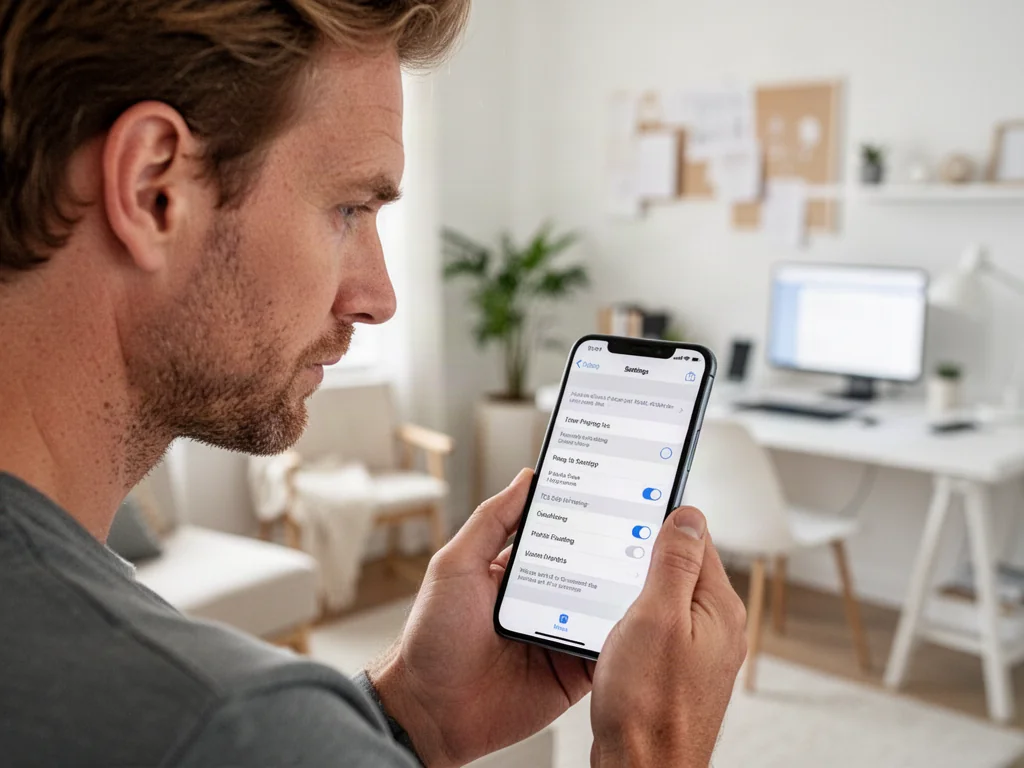
Aby zmienić nazwę iPhone’a, otwórz aplikację Ustawienia, przejdź do Ogólne > To urządzenie, stuknij pole Nazwa, usuń starą treść i wpisz nową, a na koniec zatwierdź przyciskiem Gotowe. Zmiana ta daje większą prywatność i ułatwia rozróżnianie urządzeń podłączonych do tego samego Apple ID. Poniżej znajdziesz dokładny poradnik krok po kroku oraz informacje o usługach, w których pojawia się nazwa telefonu.
Dlaczego warto zmienić nazwę iPhone’a?
Każdy iPhone otrzymuje automatyczną nazwę, która łączy imię właściciela z modelem urządzenia. Taka etykieta jest widoczna dla osób w pobliżu, gdy korzystasz z Hotspotu osobistego, włączasz Bluetooth albo udostępniasz pliki przez AirDrop. Domyślnie może brzmieć na przykład Michał iPhone SE, co ujawnia zarówno Twoje imię, jak i typ sprzętu.
Ochrona prywatności w pobliżu innych osób
Ukrycie prawdziwego imienia w nazwie urządzenia to prosty sposób na zwiększenie anonimowości. Osoba skanująca sieć Wi-Fi widzi Twój iPhone jako punkt dostępu, a przy otwartym ustawieniu AirDrop pobliskie urządzenia mogą wyświetlić nazwę telefonu. Podobnie działa szybkie skanowanie Bluetooth. Przypadkowa nazwa nie wyeliminuje wszystkich zagrożeń, ale utrudnia szybkie powiązanie sprzętu z konkretną osobą.
Łatwiejsze rozpoznawanie urządzeń i kopii zapasowych
Gdy do jednego Apple ID jest przypisanych kilka iPhone’ów lub iPadów, domyślne nazwy potrafią się dublować. Ręczne nadanie unikalnych etykiet pomaga w zarządzaniu urządzeniami z poziomu Find My, Apple Pay czy iCloud. Łatwiej wtedy zlokalizować zgubiony sprzęt i stwierdzić, które karty płatnicze znajdują się na danym telefonie.
Unikalne nazwy przydają się też podczas szukania kopii zapasowych w iCloud lub na komputerze Mac. Jeśli wszystkie backupy mają podobne etykiety, odróżnienie aktualnych danych od starych bywa kłopotliwe. Krótkie, konkretne nazwy, na przykład M-iPhone1 albo iPhone-2026, pozwalają szybciej trafić do właściwego pliku.
Jak zmienić nazwę iPhone’a w ustawieniach?
Cała procedura jest krótka i nie wymaga podłączania telefonu do komputera. Wystarczy skorzystać z wbudowanych ustawień systemowych. Wykonaj kolejno następujące kroki:
- Otwórz aplikację Ustawienia na ekranie głównym.
- Przejdź do sekcji Ogólne.
- Stuknij pozycję To urządzenie.
- Wybierz pole Nazwa i usuń dotychczasową zawartość ikoną krzyżyka.
- Wpisz nową nazwę telefonu.
- Zatwierdź przyciskiem Gotowe na klawiaturze.
Po powrocie do poprzedniego ekranu zaktualizowana nazwa pojawi się w miejscu domyślnej. Zmiana nie kasuje żadnych danych ani ustawień telefonu – dotyczy wyłącznie etykiety, pod którą urządzenie jest prezentowane w systemie i usługach Apple. Gdy zechcesz ponownie zmienić nazwę, wystarczy wrócić do tego samego miejsca w Ustawieniach.
Zmiana nazwy iPhone’a nie wpływa na zawartość urządzenia, ale natychmiast aktualizuje etykietę widoczną w usługach takich jak AirDrop, Hotspot osobisty czy Find My.
Gdzie pojawi się nowa nazwa urządzenia?
Po zatwierdzeniu zmiany telefon stosuje nową etykietę automatycznie we wszystkich miejscach, które korzystają z lokalnej identyfikacji sprzętu. Nie trzeba ręcznie aktualizować ustawień w każdej usłudze. Dzięki temu cały proces jest spójny i nie zajmuje dużo czasu.
Usługi lokalne i chmura
Nowa nazwa jest używana między innymi w Find My, prywatnym Hotspocie, AirDrop oraz połączeniach Bluetooth. Informacja trafia także do iCloud, gdzie pomaga porządkować kopie zapasowe, oraz do portfela Apple Pay. Gdy udostępniasz połączenie internetowe, inne osoby widzą właśnie ten nowy podpis na liście sieci Wi-Fi.
Aplikacje Apple na komputerze Mac
Jeśli iPhone łączy się z komputerem Mac, Finder, iTunes oraz aplikacja Muzyka odczytują nazwę urządzenia przy połączeniu przewodowym lub bezprzewodowym. Wystarczy raz zmienić etykietę w telefonie, a system automatycznie przekaże ją do tych programów. Dzięki temu zarządzanie pamięcią i synchronizacją staje się czytelniejsze.
Jak radzić sobie z problemami przy zmianie nazwy?
W większości przypadków nowa nazwa zapisuje się od razu po stuknięciu Gotowe. Jeśli pole wydaje się nieaktywne lub stara etykieta wraca po chwili, warto sprawdzić, czy system iOS jest zaktualizowany do najnowszej dostępnej wersji. W 2026 roku dla wielu modeli iPhone’a tą wersją jest iOS 26, ale drobne poprawki bezpieczeństwa pojawiają się regularnie.
Czasem pomaga krótkie ponowne uruchomienie telefonu lub ponowne otwarcie aplikacji Ustawienia. Upewnij się też, że nie korzystasz z profilu konfiguracyjnego, który mógłby wymuszać określoną nazwę urządzenia. Jeśli problem dotyczy akcesorium Bluetooth, a nie samego telefonu, sprawdź ostatnią część poradnika.
Czy można zmienić nazwę akcesoriów Bluetooth?
Osobna kategoria to akcesoria Bluetooth widoczne w sekcji Moje urządzenia. Aby zmienić ich nazwę na iPhonie, otwórz Ustawienia, stuknij Bluetooth, a następnie przycisk informacyjny obok nazwy podłączonego akcesorium. W kolejnym kroku wybierz opcję Nazwa i wprowadź nową etykietę.
Taka zmiana dotyczy na przykład klawiatury, myszy, gładzika lub kontrolera do gier. Jeśli nowa nazwa nie zapisuje się, sprawdź, czy akcesorium jest połączone wyłącznie przez Bluetooth, a nie przez przewód USB lub klucz sprzętowy. Pomocne bywa też wyjęcie baterii na kilka minut albo skorzystanie z aplikacji producenta, o ile oferuje ona opcję zmiany nazwy.
FAQ – najczęściej zadawane pytania
Jak zmienić nazwę iPhone’a w ustawieniach?
Otwórz Ustawienia → Ogólne → To urządzenie, stuknij pole Nazwa, usuń starą treść i wpisz nową, a następnie naciśnij Gotowe na klawiaturze.
Czy zmiana nazwy usuwa dane z iPhone’a?
Nie, zmiana dotyczy tylko etykiety urządzenia i nie wpływa na zawartość ani ustawienia telefonu.
Gdzie będzie widoczna nowa nazwa urządzenia?
Zaktualizowana etykieta pojawi się automatycznie w usługach lokalnych i chmurowych, takich jak Find My, AirDrop, Hotspot, Bluetooth, iCloud i Apple Pay.
Dlaczego warto ukryć swoje imię w nazwie iPhone’a?
Ukrycie prawdziwego imienia zwiększa prywatność, ponieważ utrudnia szybkie powiązanie urządzenia z konkretną osobą podczas skanowania sieci czy Bluetooth.
Jak zmiana nazwy pomaga przy zarządzaniu wieloma urządzeniami?
Nadanie unikalnych nazw ułatwia rozróżnianie telefonów i backupów w Find My, iCloud oraz na Macu, co przyspiesza odnajdywanie właściwych kopii i urządzeń.
Co zrobić, jeśli nowa nazwa się nie zapisuje?
Sprawdź, czy iOS jest aktualny, spróbuj ponownie uruchomić telefon lub otworzyć Ustawienia ponownie, oraz upewnij się, że nie masz profilu wymuszającego nazwę.
Czy można zmienić też nazwę akcesoriów Bluetooth na iPhonie?
Tak; w Ustawienia → Bluetooth stuknij przycisk informacyjny przy podłączonym akcesorium, wybierz Nazwa i wpisz nową etykietę.
Jakie problemy mogą uniemożliwić zapisanie nowej nazwy akcesorium Bluetooth?
Nazwa może się nie zapisać, jeśli akcesorium nie jest połączone tylko przez Bluetooth, ma błędy sprzętowe lub wymaga zmiany nazwy przez aplikację producenta.