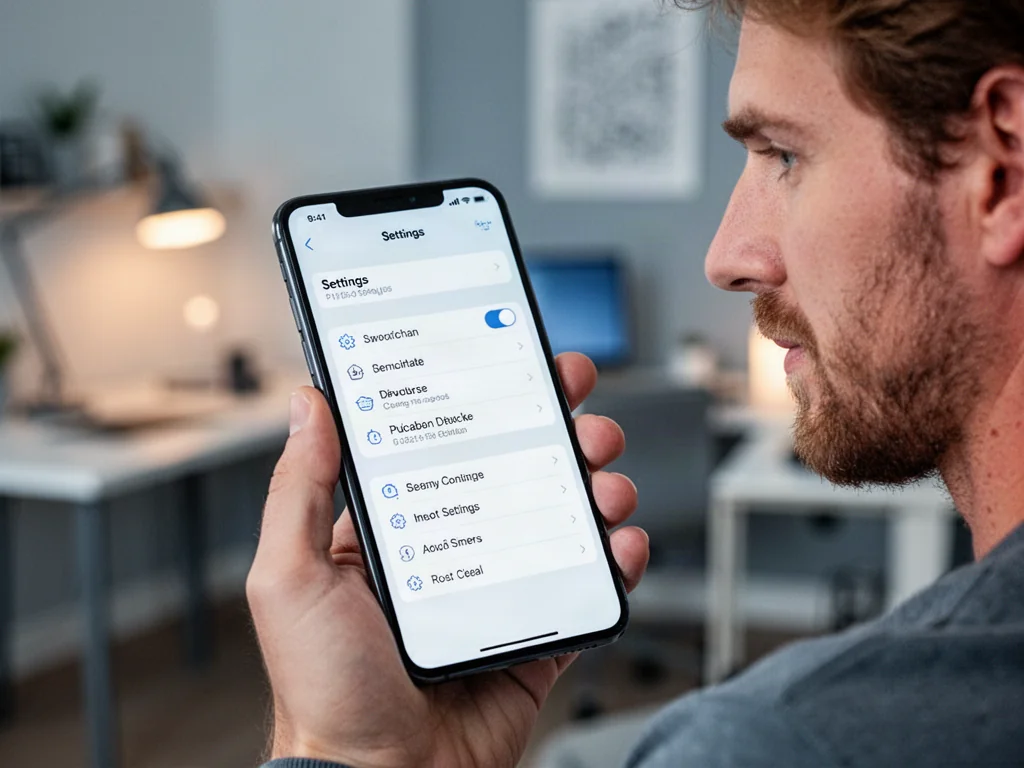
Aby zastrzec numer iPhone na stałe, wejdź do Ustawień, wybierz Telefon i wyłącz funkcję Pokaż moje ID wywołującego. Dzięki temu odbiorca zobaczy komunikat „Numer zastrzeżony” lub „Brak ID dzwoniącego”. Poznaj również sposób na jednorazowe ukrycie numeru.
Jakie metody zastrzegania numeru ma iPhone?
Na urządzeniach Apple masz do wyboru kilka rozwiązań, które różnią się zakresem działania i sposobem aktywacji. Dzięki temu łatwo dopasujesz metodę do konkretnej sytuacji – od stałego ukrycia po pojedyncze połączenie.
| Metoda | Zakres ukrycia | Jak włączyć |
| Ustawienia iPhone | Stałe, do momentu ponownego włączenia | Ustawienia → Aplikacje → Telefon → Pokaż moje ID wywołującego, suwak w lewo |
| Kod #31# | Jednorazowe połączenie | Wpisz #31# przed numerem odbiorcy |
| Usługa u operatora | Stałe, zależnie od operatora | Kontakt z biurem obsługi, aplikacja mobilna lub SMS |
Wybór zależy od tego, czy chcesz ukrywać numer przy każdej rozmowie, czy tylko w wyjątkowych sytuacjach. Opisane kroki dotyczą systemu iOS 26, ale działają również na starszych wersjach z drobnymi różnicami w nazwach menu.
Jak zastrzec numer iPhone w ustawieniach?
Stałe ukrycie numeru zajmuje tylko kilka sekund. Na systemie iOS 26 ścieżka wygląda następująco: Ustawienia → Aplikacje → Telefon. W starszych wersjach iOS wystarczy przejść do Ustawienia → Telefon.
Aby zastrzec numer na iPhone, wykonaj poniższe kroki:
- Otwórz aplikację Ustawienia.
- Przejdź do sekcji Aplikacje, a następnie stuknij w Telefon. Na starszych systemach wybierz bezpośrednio Telefon.
- Znajdź pozycję Pokaż moje ID wywołującego.
- Przesuń suwak w lewo, aby zmienił kolor z zielonego na szary.
Po wyłączeniu tej funkcji Twój numer nie będzie wyświetlany osobom, do których dzwonisz. Zamiast cyfr odbiorca może zobaczyć napis „Numer zastrzeżony”, „Numer prywatny” lub „Brak ID dzwoniącego”.
Jeśli nie widzisz przełącznika Pokaż moje ID wywołującego, operator może blokować wyłączenie informacji o Twoim identyfikatorze. W takiej sytuacji skontaktuj się z biurem obsługi klienta.
Jak jednorazowo ukryć numer telefonu?
Jeśli nie chcesz zmieniać ustawień na stałe, wykorzystaj kod #31#. To rozwiązanie działa na każdym telefonie, nie tylko na iPhonie, i u wszystkich operatorów w Polsce.
Aby ukryć numer tylko podczas jednego połączenia, wykonaj następujące kroki:
- Otwórz aplikację Telefon i przejdź do klawiatury numerycznej.
- Wpisz kod #31#.
- Bezpośrednio po kodzie wprowadź numer odbiorcy, na przykład #31#601234567.
- Naciśnij zieloną słuchawkę, aby rozpocząć połączenie.
Twój numer zostanie ukryty wyłącznie w tej rozmowie. Przy kolejnych połączeniach będzie się normalnie wyświetlał, chyba że ponownie użyjesz kodu #31#.
Jak cofnąć zastrzeżenie numeru?
Przywrócenie widoczności numeru jest równie proste. W przypadku ustawień stałych wróć do Ustawienia → Aplikacje → Telefon → Pokaż moje ID wywołującego i przesuń suwak w prawo, aby zmienił kolor na zielony.
Aby upewnić się, że ustawienie działa poprawnie, możesz wykonać połączenie testowe na inny telefon. Jeśli na ekranie odbiorcy pojawi się Twój numer, oznacza to, że funkcja została ponownie włączona. Jednorazowe zastrzeżenie kodem #31# znika automatycznie po zakończeniu rozmowy.
Czy warto zastrzegać numer telefonu?
Ukrywanie numeru zwiększa prywatność i ogranicza ryzyko, że nieznana osoba zapisze Twój kontakt bez zgody. To szczególnie pomocne podczas dzwonienia do firm, instytucji lub osób poznanych przez internet.
Zalety ukrywania numeru
Do najważniejszych korzyści należy ochrona przed niechcianymi oddzwonieniami i możliwość anonimowego kontaktu. Zachowujesz większą kontrolę nad tym, kto może poznać Twój numer telefonu.
Wady i ograniczenia
Niektóre osoby nie odbierają połączeń z zastrzeżonych numerów, a część systemów automatycznie je blokuje. Trzeba też uwzględnić, że ukrycie nie działa podczas połączeń na numery alarmowe oraz nie dotyczy wiadomości SMS i MMS.
Zastrzeżenie numeru nie ukrywa go w wiadomościach SMS ani MMS, a połączenia alarmowe mogą wymagać identyfikacji.
Usługa CLIR, czyli ograniczenie prezentacji numeru wywołującego, jest realizowana przez operatora. Jeżeli przełącznik w ustawieniach jest niedostępny, operator może mieć zablokowaną możliwość wyłączenia identyfikacji.
FAQ – najczęściej zadawane pytania
Jak trwale ukryć numer na iPhone?
W Ustawieniach przejdź do Telefon (lub Aplikacje → Telefon) i wyłącz opcję Pokaż moje ID wywołującego, przesuwając suwak na szaro. Od tej pory odbiorcy zobaczą komunikat o zastrzeżonym numerze.
Jak tymczasowo zastrzec numer tylko dla jednego połączenia?
Na klawiaturze wybierz kod #31# i od razu wprowadź numer odbiorcy, np. #31#601234567, następnie zadzwoń. Numer będzie ukryty tylko w tej rozmowie.
Co zrobić gdy nie widzę przełącznika Pokaż moje ID wywołującego?
Może to oznaczać blokadę przez operatora, więc skontaktuj się z biurem obsługi klienta w celu wyjaśnienia. Operator może ograniczać możliwość wyłączania identyfikacji.
Czy ukrycie numeru działa na wszystkich wersjach iOS?
Instrukcja dotyczy iOS 26, ale podobne kroki występują też w starszych wersjach z niewielkimi różnicami w nazwach menu. Ogólna ścieżka ustawień pozostaje zbliżona.
Czy ukrycie numeru wpływa na SMS-y i połączenia alarmowe?
Nie — zastrzeżenie numeru nie dotyczy wiadomości SMS i MMS, a połączenia alarmowe mogą wymagać identyfikacji. Dlatego w tych przypadkach numer może być widoczny.
Jak przywrócić widoczność numeru na iPhone?
Wróć do Ustawienia → Aplikacje → Telefon → Pokaż moje ID wywołującego i przesuń suwak na zielono. Możesz też zrobić testowe połączenie, aby sprawdzić, czy numer jest widoczny.
Jakie są zalety i wady ukrywania numeru?
Zalety to większa prywatność i mniej niechcianych oddzwonień; wady obejmują ryzyko, że rozmówca nie odbierze nieznanego numeru oraz blokowanie przez niektóre systemy. Wybór zależy od potrzeb prywatności.