
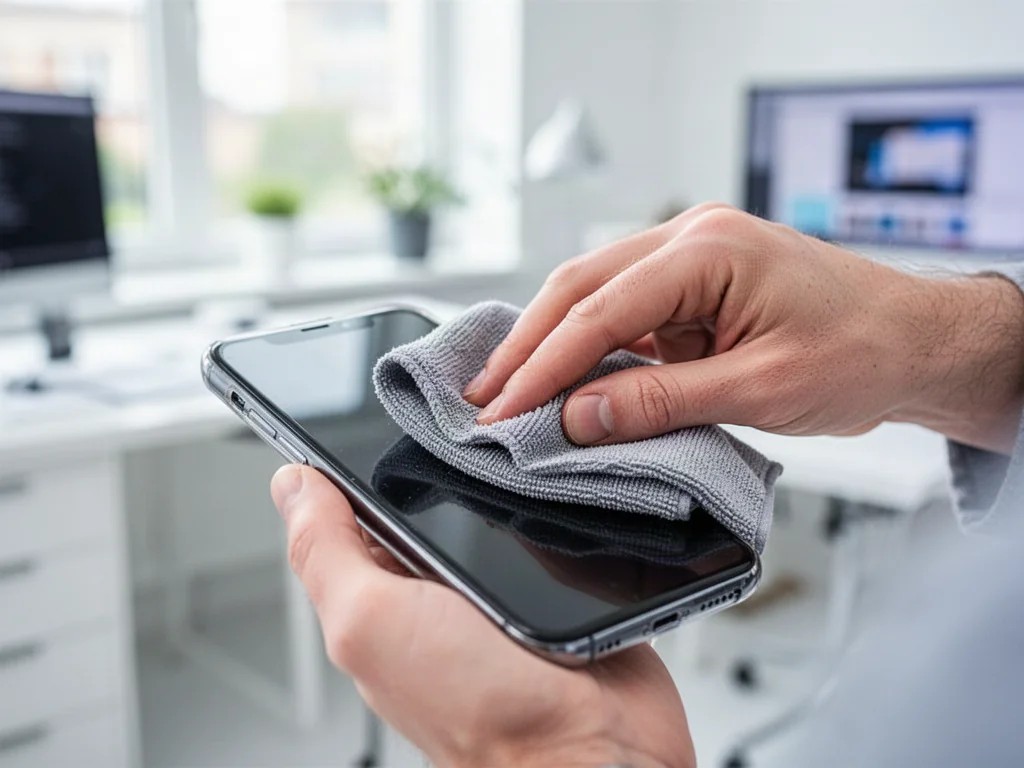
Najbezpieczniejszym sposobem na pełne wyczyszczenie iPhone’a jest wykonanie kopii zapasowej, wylogowanie się z konta Apple i wybranie funkcji Wymaż zawartość i ustawienia. Taka procedura chroni Twoje dane i przygotowuje telefon do sprzedaży lub przekazania innej osobie. Jeśli zależy Ci tylko na odzyskaniu płynności, możesz wyczyścić pamięć podręczną Safari lub głośnik. W poradniku znajdziesz wszystkie kroki – od prostego restartu po reset fabryczny.
Jak wyczyścić pamięć podręczną iPhone’a?
Pamięć podręczna, czyli cache, to zbiór tymczasowych plików – obrazków, skryptów i fragmentów stron – które iOS przechowuje, żeby przyspieszyć działanie. Po dłuższym użytkowaniu może urosnąć do rozmiarów spowalniających pracę urządzenia. Czyszczenie cache nie usuwa haseł, zdjęć ani innych ważnych danych, więc jest bezpieczne.
Czyszczenie pamięci podręcznej nie usuwa haseł ani zdjęć – to bezpieczny sposób na przyspieszenie telefonu.
Wyczyszczenie Safari
Najszybciej rosnącą pamięcią podręczną zazwyczaj zajmuje przeglądarka. Aby ją usunąć:
- Otwórz aplikację Ustawienia.
- Przejdź do Aplikacje i wybierz Safari.
- Przewiń w dół i stuknij Wyczyść historię i dane witryn.
- Potwierdź operację.
Jeśli nie chcesz usuwać całej historii przeglądania, skorzystaj z Ustawienia → Aplikacje → Safari → Zaawansowane → Dane witryn i usuń dane tylko wybranych domen.
Odciążanie aplikacji
Większość aplikacji w iOS nie oferuje przycisku do czyszczenia cache. Apple pozostawia zarządzanie plikami tymczasowymi systemowi i deweloperom. Aby pozbyć się cache, przejdź do Ustawienia → Ogólne → Miejsce na iPhonie, wybierz aplikację i stuknij Odinstaluj aplikację. iOS usunie program, ale zachowa dokumenty i dane. Po ponownej instalacji z App Store aplikacja pozostaje skonfigurowana, a jej pamięć podręczna znika. Pełne usunięcie i reinstalacja działają podobnie, ale są bardziej radykalne.
Restart iPhone’a
Prosty restart potrafi zwolnić pamięć RAM i wyczyścić część buforów trzymanych przez aplikacje w tle. To szybki sposób na poprawę wydajności bez ingerencji w ustawienia. Wystarczy wyłączyć urządzenie i włączyć je ponownie.
Jak przygotować iPhone’a do sprzedaży lub oddania?
Oddanie telefonu nowemu właścicielowi wymaga usunięcia danych osobowych i odłączenia urządzenia od konta Apple. Dzięki temu kupujący nie napotka ekranu blokady aktywacji. Cały proces obejmuje kopię zapasową, wylogowanie i reset fabryczny.
Bez wylogowania się z Apple ID nowy właściciel zobaczy ekran blokady aktywacji i nie będzie mógł korzystać z telefonu.
Kopia zapasowa
Przed wymazaniem zapisz zdjęcia, kontakty i notatki w iCloud lub na komputerze. Aby utworzyć kopię w iCloud:
- Połącz iPhone’a z Wi-Fi.
- Otwórz Ustawienia i stuknij swoje imię.
- Wejdź w iCloud, a następnie Kopia iCloud.
- Stuknij Wykonaj kopię teraz i zaczekaj na zakończenie.
Alternatywnie podłącz telefon kablem do Maca lub komputera z Windows i użyj Findera, aplikacji Urządzenia Apple albo iTunes. W ten sposób zyskasz kopię offline, przydatną przy ograniczonym miejscu w chmurze.
Wylogowanie z iCloud i wyłączenie funkcji Znajdź mój iPhone
W systemie iOS 26 otwórz Ustawienia, stuknij swoje imię, przewiń w dół i wybierz Wyloguj się. Potem zdecyduj, czy chcesz wymazać urządzenie od razu, czy tylko wylogować się bez wymazywania. W systemie iOS 18 lub starszym trzeba wprowadzić hasło konta Apple i stuknąć Wyłącz. Bez tego kroku nowy właściciel zobaczy ekran blokady aktywacji.
Przed oddaniem rozłącz parę z zegarkiem Apple Watch, a jeśli masz plan AppleCare, anuluj go lub przenieś na nowego właściciela. Przy zmianie telefonu na urządzenie spoza Apple wyrejestruj się również z usługi iMessage i usuń karty Apple Pay z aplikacji Portfel.
Reset do ustawień fabrycznych
Po wylogowaniu możesz bezpiecznie wymazać zawartość. Wykonaj te kroki:
- Otwórz Ustawienia i przejdź do Ogólne.
- Stuknij Przenieś zawartość lub wyzeruj.
- Wybierz Wymaż zawartość i ustawienia.
- Wprowadź kod blokady lub hasło Apple ID, gdy pojawi się prośba.
- Potwierdź operację.
Wymazanie usuwa zdjęcia, kontakty, aplikacje i dane kart dodanych do Apple Pay. Usługi iCloud, iMessage, FaceTime i Game Center zostaną wyłączone. Zawartość zapisana w chmurze pozostaje nietknięta.
Karta SIM i eSIM
Wyjmij fizyczną kartę SIM, używając narzędzia do tacki lub cienkiego spinacza. Jeśli urządzenie korzysta z eSIM, podczas wymazywania potwierdź usunięcie profilu. Po usunięciu eSIM konieczny będzie kontakt z operatorem w celu ponownej aktywacji usługi.
Jak wyczyścić głośnik iPhone’a?
Cichy lub zniekształcony dźwięk w rozmowach najczęściej pochodzi z zabrudzonej siatki głośnika. Kurz, włókna i sebum blokują drobne otwory, przez co dźwięk traci wyrazistość. W iPhonie są dwa szczególnie narażone miejsca – głośnik rozmów przy górnej krawędzi oraz głośnik dolny przy porcie ładowania. W większości przypadków pomaga delikatne czyszczenie mechaniczne bez wizyty w serwisie.
Do czyszczenia głośnika iPhone’a wystarczy miękka szczoteczka i taśma malarska – ostre narzędzia oraz sprężone powietrze zwykle powodują więcej szkód niż pożytku.
Bezpieczne metody domowe
Przed czyszczeniem wyłącz iPhone’a i odłącz kable. Trzymaj urządzenie głośnikiem skierowanym w dół, aby brud wypadał na zewnątrz. Do delikatnego omiatania siatki używaj miękkiej szczoteczki z naturalnym włosiem, prowadząc ruchy równolegle do powierzchni. Nie wciskaj włosia w otwory.
Jeśli na siatce widać luźne włókna, przyłóż kawałek taśmy malarskiej i powoli odklejaj. Mocniejsze osady usuwa specjalna masa czyszcząca do elektroniki. Masa musi być sucha i nie należy jej wciskać głęboko.
Czego nie robić?
Niektóre metody wyglądają na pomocne, ale mogą trwale uszkodzić głośnik. Podczas czyszczenia nie stosuj:
- sprężonego powietrza, które wtłacza brud głębiej,
- igieł, wykałaczek ani spinaczy, które przebijają siatkę,
- wody, alkoholu i płynów bezpośrednio na głośnik,
- mocnych taśm klejących, które mogą odkształcić oczka.
Silny strumień powietrza potrafi też naruszyć membranę akustyczną, a nawet drobne ukłucie wykałaczką pogarsza jakość dźwięku na stałe.
Problemy po kontakcie z wodą
Jeśli głośnik bulgocze lub gra cicho po zamoczeniu, czyszczenie szczoteczką nie pomoże. Wtedy użyj funkcji Water Eject dostępnej jako skrót na iOS. Działa ona na zasadzie wibracji akustycznych, które wypychają krople wody z membrany. Ustaw telefon głośnikiem w dół i uruchom skrót. Gdy objawy nie ustąpią po kilku godzinach, oddaj urządzenie do serwisu, bo dłuższy kontakt z wodą prowadzi do korozji.
Jak sprawdzić, czy to brud czy awaria głośnika?
Zanim zdecydujesz się na czyszczenie, warto wykluczyć proste przyczyny problemów z dźwiękiem. Sprawdź przełącznik trybu cichego po lewej stronie obudowy – widoczna pomarańczowa linia oznacza wyciszenie. Wyłącz Bluetooth i sprawdź, czy dźwięk nie jest przesyłany na słuchawki. Wykonaj restart telefonu i odtwórz nagranie lub film, podbijając głośność przyciskami bocznymi. Oświetl siatkę latarką i oceń, czy jest zapchana ciemnym osadem.
Poniższa tabela zestawia typowe objawy z prawdopodobną przyczyną i działaniem:
| Objaw | Prawdopodobna przyczyna | Zalecane działanie |
| Dźwięk cichy i przytłumiony | Zapchana siatka głośnika | Delikatne czyszczenie szczoteczką |
| Trzeszczenie przy wyższych ustawieniach | Brud lub uszkodzenie membrany | Wyczyść, a przy braku poprawy udaj się do serwisu |
| Całkowity brak dźwięku | Ustawienie lub awaria modułu | Sprawdź tryb cichy, Bluetooth, potem serwis |
| Bulgotanie po zamoczeniu | Woda w okolicy membrany | Użyj Water Eject i osusz telefon |
Jeśli po tych czynnościach dźwięk nadal jest słaby, przerywa lub zniekształca się, przyczyna leży prawdopodobnie w uszkodzeniu modułu głośnika albo taśmy połączeniowej. Wtedy konieczna jest diagnoza serwisowa.
Jak dbać o iPhone’a na co dzień?
Regularna profilaktyka pozwala uniknąć gromadzenia się twardych osadów na siatce głośnika oraz nadmiernego przyrostu pamięci podręcznej. Świeże zabrudzenia są miękkie i łatwe do usunięcia, natomiast stary osad wymaga masy czyszczącej lub serwisu.
W codziennej pielęgnacji pomogą następujące nawyki:
- raz w tygodniu przetrzyj siatkę głośnika suchą szczoteczką,
- noś telefon w etui, a nie luzem w kieszeni,
- unikaj używania urządzenia mokrymi lub tłustymi dłońmi,
- po deszczu od razu osusz obudowę i okolice otworów.
Pamięć podręczna nie wymaga codziennego czyszczenia, ponieważ iOS zarządza nią automatycznie. Jeśli jednak Safari ładuje strony coraz wolniej lub aplikacje działają ociężale, warto powtórzyć kroki z pierwszej części poradnika.
FAQ – najczęściej zadawane pytania
Jak najbezpieczniej całkowicie wyczyścić iPhone’a przed sprzedażą?
Najbezpieczniej zrobić kopię zapasową, wylogować się z Apple ID i użyć opcji Wymaż zawartość i ustawienia, co usuwa dane i odłącza konto od telefonu.
Czy czyszczenie pamięci podręcznej usuwa hasła i zdjęcia?
Nie — usunięcie cache nie pozbawia urządzenia haseł ani fotografii, to bezpieczny sposób na przyspieszenie pracy iPhone’a.
Jak usunąć pamięć podręczną Safari?
W Ustawieniach wejdź do Safari i wybierz Wyczyść historię i dane witryn, a jeśli chcesz skasować dane tylko konkretnych stron, użyj Zaawansowane → Dane witryn.
Co zrobić, gdy aplikacja nie ma opcji czyszczenia cache?
W Ogólne → Miejsce na iPhonie wybierz aplikację i stuknij Odinstaluj aplikację, co usuwa program, zachowując dokumenty i dane, a po ponownej instalacji cache znika.
Jak przygotować kopię zapasową przed wymazaniem telefonu?
Połącz iPhone’a z Wi‑Fi, wejdź w swoje imię w Ustawieniach, potem iCloud → Kopia iCloud i wybierz Wykonaj kopię teraz; alternatywnie zrób backup przez Finder/iTunes na komputerze.
Co zrobić z funkcją Znajdź mój iPhone przed oddaniem urządzenia?
Należy się wylogować z iCloud i wyłączyć funkcję Znajdź mój iPhone; bez tego nowy użytkownik natrafi na ekran blokady aktywacji.
Jak bezpiecznie oczyścić głośnik iPhone’a w domu?
Wyłącz telefon, trzymaj go głośnikami w dół i delikatnie omiataj siatkę miękką szczoteczką lub użyj taśmy malarskiej do wyciągnięcia luźnych włókien, unikając wciskania narzędzi w otwory.
Jak postępować po zalaniu głośnika wodą?
Uruchom skrót Water Eject z ustawionymi wibracjami i ustaw telefon głośnikiem w dół, a jeśli problem nie ustąpi po kilku godzinach, odwiedź serwis.
Jak rozpoznać czy problem z dźwiękiem to zabrudzenie czy awaria?
Sprawdź przełącznik cichego, wyłącz Bluetooth, zrestartuj telefon i obejrzyj siatkę pod latarką; jeśli czyszczenie nie pomaga, prawdopodobnie uszkodzony jest moduł i potrzebna będzie diagnoza serwisowa.
Jak dbać o iPhone’a, by zapobiegać problemom z głośnikiem i cache?
Raz w tygodniu przetrzyj siatkę suchą szczoteczką, noś telefon w etui, unikaj używania go mokrymi lub tłustymi dłońmi, a pamięć podręczną zostaw do zarządzania systemowi iOS.

