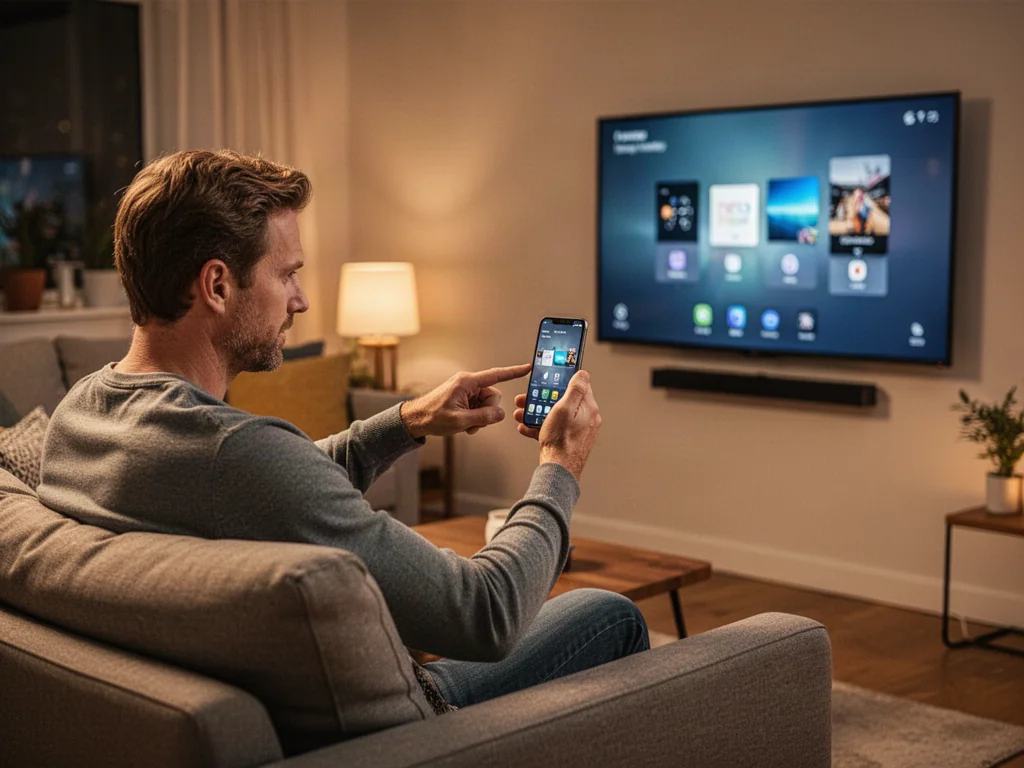
Najwygodniejszym sposobem na udostępnienie ekranu z iPhone na telewizor jest skorzystanie z funkcji AirPlay, która umożliwia bezprzewodowe klonowanie obrazu na zgodnych telewizorach Smart TV i przystawkach Apple TV. W przypadku starszych odbiorników sprawdzi się połączenie przewodowe przez adapter HDMI. W tym poradniku znajdziesz szczegółowe instrukcje krok po kroku.
Jak działa klonowanie ekranu iPhone na telewizor?
Klonowanie ekranu polega na wyświetlaniu na telewizorze całej zawartości wyświetlacza iPhone’a w czasie rzeczywistym. Wszystkie czynności wykonywane na telefonie, takie jak otwieranie aplikacji, przewijanie stron czy przeglądanie zdjęć, są natychmiast widoczne na dużym ekranie. Sam iPhone pozostaje urządzeniem sterującym.
AirPlay działa tylko wtedy, gdy iPhone i telewizor są połączone z tą samą siecią Wi-Fi.
Warto odróżnić to od strumieniowania przez AirPlay, które przesyła tylko wybrany materiał – film, zdjęcie lub muzykę – bez kopiowania całego ekranu. Strumieniowanie zwykle zapewnia płynniejsze odtwarzanie i mniejsze zużycie baterii. Trzecią opcją jest uruchomienie treści bezpośrednio w aplikacji dostępnej na telewizorze, na przykład YouTube lub Netflix.
| Sposób wyświetlania | Na czym polega? | Kiedy warto wybrać? |
|---|---|---|
| Klonowanie ekranu | Telewizor pokazuje cały ekran iPhone’a w czasie rzeczywistym. | Podczas prezentacji, pokazywania zdjęć, przeglądania internetu lub grania w gry. |
| Strumieniowanie przez AirPlay | Przesyłany jest tylko wybrany materiał, a ekran telefonu nie jest kopiowany. | Gdy oglądasz filmy lub zdjęcia i chcesz płynniejszego odtwarzania oraz oszczędzania baterii. |
| Odtwarzanie w aplikacji Smart TV | Materiał jest uruchamiany bezpośrednio w telewizorze, bez udziału iPhone’a. | Jeśli usługa taka jak YouTube lub Netflix jest dostępna na telewizorze. |
Co jest potrzebne do bezprzewodowego połączenia?
Aby bezprzewodowo udostępnić ekran, musisz spełnić kilka warunków. Najważniejsze to zgodność telewizora z AirPlay, aktywna funkcja AirPlay w ustawieniach telewizora oraz stabilne połączenie Wi-Fi. Warto też sprawdzić, czy iPhone ma aktualną wersję systemu iOS.
Przed rozpoczęciem upewnij się, że:
- telewizor obsługuje AirPlay lub masz podłączoną zgodną przystawkę,
- iPhone i telewizor są połączone z tą samą siecią Wi-Fi,
- funkcja AirPlay jest włączona w menu telewizora,
- połączenie bezprzewodowe zapewnia odpowiednią przepustowość.
Jak włączyć klonowanie ekranu przez AirPlay?
Klonowanie przez AirPlay to najszybsza metoda na pokazanie całego ekranu iPhone’a na telewizorze. Przed rozpoczęciem upewnij się, że oba urządzenia są w tej samej sieci Wi-Fi. W ustawieniach iPhone’a (Ogólne > AirPlay i Continuity > AirPlay automatycznie) możesz wybrać, czy połączenia mają być wykonywane automatycznie, po zapytaniu czy nigdy. Następnie wykonaj poniższe kroki.
Otwieranie Centrum sterowania
Na iPhone X i nowszych oraz iPadach z iPadOS 13 lub nowszym przesuń palcem w dół od prawego górnego rogu ekranu. W starszych modelach, takich jak iPhone 8 lub wcześniejsze, przeciągnij palcem w górę od dolnej krawędzi wyświetlacza. W panelu znajdziesz ikonę klonowania ekranu w kształcie dwóch nachodzących na siebie prostokątów.
Wybór telewizora i potwierdzenie kodu
Stuknij ikonę klonowania, a iPhone rozpocznie wyszukiwanie dostępnych urządzeń. Z listy wybierz swój telewizor lub komputer Mac. Jeśli na ekranie telewizora pojawi się kod AirPlay, wprowadź go na iPhonie, aby potwierdzić połączenie. Gdy wszystko przebiegnie poprawnie, obraz telefonu natychmiast pojawi się na dużym ekranie.
Jak zakończyć klonowanie?
Aby przerwać transmisję, otwórz ponownie Centrum sterowania i stuknij ikonę klonowania. Następnie wybierz opcję Zakończ klonowanie. Możesz także nacisnąć przycisk Menu na pilocie Apple TV Remote.
Jak podłączyć iPhone do telewizora bez AirPlay?
Jeśli Twój telewizor nie obsługuje AirPlay, nadal możesz wyświetlić obraz z iPhone’a. Do wyboru masz połączenie przewodowe przez adapter i kabel HDMI lub przesyłanie wybranych treści z aplikacji obsługujących funkcję Cast.
Połączenie przewodowe przez adapter HDMI działa z każdym telewizorem wyposażonym w port HDMI, niezależnie od modelu i roku produkcji.
Połączenie przewodowe przez adapter i kabel HDMI
W przypadku iPhone’ów z portem Lightning potrzebujesz przejściówki z Lightning na cyfrowe AV, a w nowszych modelach z USB-C – adaptera USB-C na HDMI. Podłącz adapter do telefonu, następnie kabel HDMI do adaptera i telewizora. Na końcu wybierz odpowiednie źródło sygnału HDMI w ustawieniach telewizora. Ta metoda działa z każdym telewizorem z portem HDMI, nawet starszym, i nie wymaga sieci Wi-Fi.
Dodatkowy port Lightning w przejściówce pozwala jednocześnie ładować telefon, co jest wygodne podczas dłuższego oglądania. Obraz pojawia się na ekranie niemal natychmiast po podłączeniu.
Przesyłanie treści z aplikacji
W aplikacjach takich jak YouTube czy Netflix znajdziesz ikonę przesyłania, która wygląda jak ekran z falami Wi-Fi. Po jej stuknięciu wybierz z listy urządzenie zgodne z Google Cast lub AirPlay. W tym przypadku nie jest klonowany cały ekran telefonu, a jedynie odtwarzane wideo lub muzyka, co często zapewnia lepszą jakość i stabilność połączenia.
Najczęstsze pytania o udostępnianie ekranu z iPhone na TV
Jeśli telewizor nie pojawia się na liście urządzeń, sprawdź, czy iPhone i telewizor są połączone z tą samą siecią Wi-Fi oraz czy AirPlay jest włączony. W wielu przypadkach pomaga też ponowne uruchomienie routera, telefonu i telewizora.
Częstą przyczyną problemów bywa korzystanie z różnych pasm sieci Wi-Fi – na przykład iPhone łączy się w paśmie 5 GHz, a telewizor w 2,4 GHz. Mimo podobnej nazwy sieci router może traktować je jako osobne kanały. Aby AirPlay działał stabilnie, warto ustawić oba urządzenia w tym samym paśmie.
Niektóre aplikacje wideo blokują klonowanie obrazu ze względu na zabezpieczenia praw autorskich. W takim przypadku na ekranie telewizora może pojawić się czarny obraz. Rozwiązaniem jest użycie funkcji AirPlay bezpośrednio w aplikacji lub uruchomienie materiału natywnie na telewizorze.
iPhone nie obsługuje natywnego klonowania ekranu przez Chromecast, ale z aplikacji zgodnych z Google Cast można przesyłać wybrane filmy i muzykę. Bluetooth również nie służy do przesyłania obrazu – pozostaje tylko do akcesoriów audio. Do całego ekranu lepiej wykorzystać AirPlay lub kabel HDMI.
FAQ – najczęściej zadawane pytania
Jaki jest najwygodniejszy sposób udostępniania ekranu iPhone’a na telewizorze?
Najwygodniej użyć AirPlay, które bezprzewodowo kopiuje obraz na zgodne telewizory Smart TV lub przystawki Apple TV.
Czy klonowanie ekranu różni się od strumieniowania przez AirPlay?
Tak — klonowanie pokazuje cały ekran telefonu w czasie rzeczywistym, a strumieniowanie przesyła tylko wybrany materiał, co zwykle działa płynniej i oszczędza baterię.
Co jest konieczne, by bezprzewodowo połączyć iPhone’a z telewizorem przez AirPlay?
Potrzebny jest telewizor zgodny z AirPlay, włączona funkcja AirPlay na telewizorze oraz stabilne połączenie Wi‑Fi z tym samym routerem co iPhone.
Jak włączyć klonowanie ekranu z iPhone’a krok po kroku?
Otwórz Centrum sterowania, stuknij ikonę klonowania ekranu, wybierz telewizor z listy i w razie potrzeby wpisz kod AirPlay wyświetlony na ekranie telewizora.
Co zrobić, aby przerwać klonowanie ekranu?
W Centrum sterowania ponownie wybierz ikonę klonowania i wybierz opcję zakończenia, albo użyj przycisku Menu na pilocie Apple TV Remote.
Jak podłączyć iPhone’a do telewizora, gdy nie ma AirPlay?
Można użyć przewodowego połączenia przez adapter Lightning→HDMI lub USB‑C→HDMI i podłączyć kabel HDMI bez potrzeby sieci Wi‑Fi.
Dlaczego telewizor może nie pojawiać się na liście urządzeń AirPlay?
Często przyczyną jest inna sieć lub pasmo Wi‑Fi między urządzeniami, wyłączony AirPlay lub niestabilne połączenie; pomocne bywa też ponowne uruchomienie sprzętu.
Czy można używać Chromecast do klonowania całego ekranu iPhone’a?
Nie — iPhone nie obsługuje natywnego klonowania przez Chromecast, choć z aplikacji zgodnych z Google Cast można przesyłać wybrane materiały.