
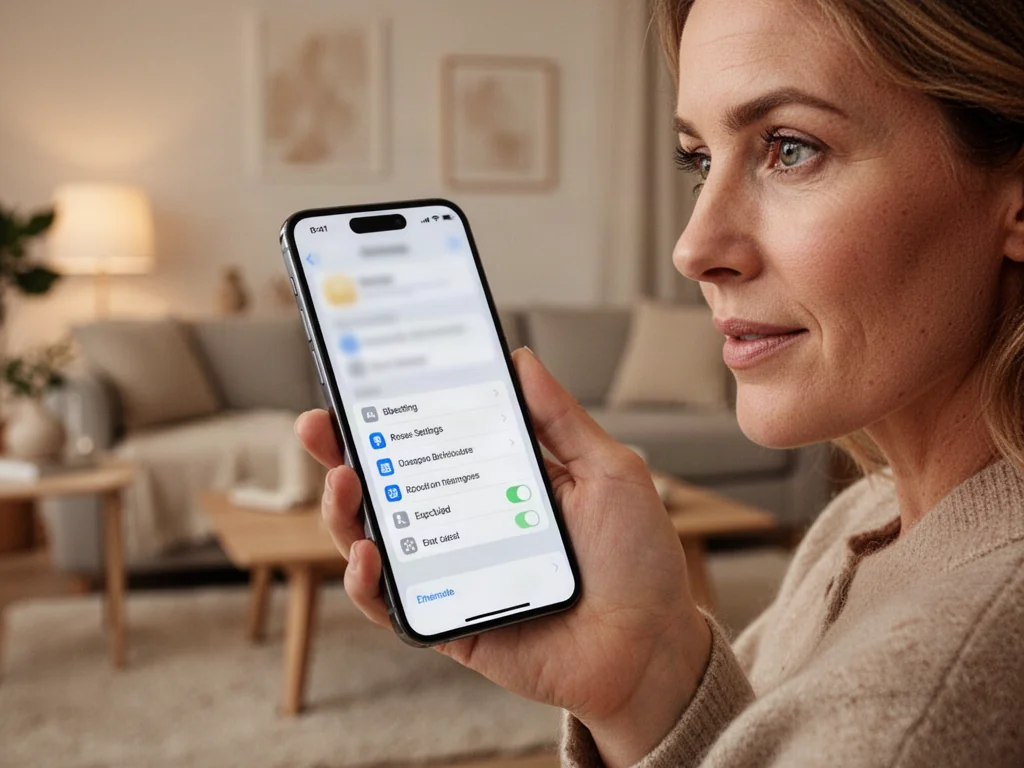
Aby wyłączyć lokalizację na iPhone, otwórz Ustawienia, przejdź do Prywatność i ochrona, wybierz Usługi lokalizacji i przesuń główny przełącznik w pozycję wyłączoną. Możesz też cofnąć dostęp tylko dla wybranych aplikacji. W dalszej części znajdziesz dokładne wskazówki dotyczące wszystkich dostępnych opcji.
Jak działa lokalizacja w iPhone?
Usługa lokalizacji w telefonach Apple bazuje głównie na technologii GPS, która jest globalnym systemem satelitarnym utrzymywanym przez Departament Obrony USA. Korzystanie z GPS jest bezpłatne i nie wymaga połączenia z siecią komórkową, dlatego położenie może być aktualizowane także poza zasięgiem operatora.
Dokładność rośnie jednak, gdy iPhone ma dostęp do internetu lub sieci komórkowej. System może wówczas łączyć dane satelitarne z informacjami o nadajnikach sieci komórkowej, hotspotach Wi-Fi i sygnałach Bluetooth. W ustawieniach urządzenia można zdecydować, czy położenie ma być ustalane wyłącznie przez GPS, czy również z użyciem sieci.
Usługi lokalizacji wykorzystują GPS, Bluetooth oraz dane o hotspotach Wi-Fi i nadajnikach sieci komórkowych, aby określać przybliżone położenie urządzenia.
Jak wyłączyć usługi lokalizacji w iPhone?
Najszybszy sposób polega na wyłączeniu jednego głównego przełącznika. Po jego dezaktywacji żadna aplikacja nie otrzyma danych o położeniu, ale funkcje takie jak mapy czy pogoda przestaną automatycznie korzystać z aktualnej lokalizacji.
Główny przełącznik
Aby wyłączyć usługi lokalizacji na całym urządzeniu, wykonaj te kroki:
- Otwórz aplikację Ustawienia.
- Przejdź do sekcji Prywatność i ochrona.
- Wybierz Usługi lokalizacji.
- Przesuń przełącznik przy pozycji Usługi lokalizacji w lewo.
Po wyłączeniu głównego przełącznika system przestaje udostępniać dane o położeniu wszystkim aplikacjom. W każdej chwili możesz ponownie aktywować tę funkcję w tym samym miejscu.
Uprawnienia dla wybranych aplikacji
Jeśli nie chcesz wyłączać lokalizacji całkowicie, możesz cofnąć dostęp tylko konkretnym aplikacjom. W sekcji Usługi lokalizacji znajduje się lista programów, przy których możesz zmienić zakres uprawnień.
Dostępne opcje mają różne skutki:
| Opcja | Zachowanie | Kiedy się sprawdza |
| Nigdy | Całkowicie blokuje dostęp do położenia. | Gdy aplikacja nie potrzebuje lokalizacji. |
| Zapytaj następnym razem lub Gdy udostępniam | Pozwala wybrać: Zawsze podczas używania aplikacji, Pozwól raz lub Nie pozwalaj. | Gdy chcesz decydować każdorazowo. |
| Gdy używam aplikacji | Dostęp tylko, gdy aplikacja lub jej funkcja jest widoczna na ekranie. | Podczas nawigacji lub sprawdzania pogody. |
| Zawsze | Dostęp nawet wtedy, gdy aplikacja działa w tle. | Gdy potrzebna jest stała lokalizacja, na przykład przy udostępnianiu położenia. |
W przypadku niektórych aplikacji mogą być widoczne tylko dwie opcje, na przykład Nigdy oraz Gdy używam aplikacji. Ekran ustawień zwykle zawiera też wyjaśnienie, w jaki sposób dana aplikacja wykorzysta dane o lokalizacji.
Jak kontrolować dostęp do danych o położeniu?
System iOS daje znacznie więcej możliwości niż samo włączenie lub wyłączenie usług. Możesz decydować o tym, jak dokładne dane trafiają do aplikacji i kiedy program może z nich korzystać.
Nigdy, Zapytaj następnym razem i Gdy udostępniam
Gdy aplikacja po raz pierwszy potrzebuje dostępu do lokalizacji, pojawia się powiadomienie z prośbą o zgodę. Możesz wtedy wybrać jedną z następujących opcji:
- Pozwalaj – udziela dostępu do usług lokalizacji,
- Nie pozwalaj – blokuje dostęp,
- Zapytaj następnym razem – odracza decyzję,
- Gdy udostępniam – pozwala wybrać Zawsze podczas używania aplikacji, Pozwól raz lub Nie pozwalaj.
W ustawieniach każdej aplikacji znajdziesz te same opcje. Ich działanie różni się tym, czy program może korzystać z lokalizacji w tle, czy tylko wtedy, gdy jest widoczny na ekranie.
Dokładne położenie
Od systemów iOS 14 i iPadOS 14 aplikacje mogą uzyskać dostęp do funkcji Dokładne położenie. Jeżeli program nie potrzebuje bardzo precyzyjnej lokalizacji, możesz wyłączyć tę opcję i udostępniać wyłącznie przybliżone położenie.
Aby to zrobić, przejdź do Ustawienia, następnie Prywatność i ochrona, wybierz Usługi lokalizacji i stuknij daną aplikację. Znajdziesz tam przełącznik funkcji Dokładne położenie, który można włączyć lub wyłączyć. To rozwiązanie sprawdza się na przykład w aplikacjach pogodowych, gdzie ogólna lokalizacja w zupełności wystarcza.
Sygnały w tle i niebieski pasek
Jeśli dla programu wybrano opcję Gdy używam aplikacji, podczas korzystania z niej może pojawić się niebieski pasek stanu z informacją, że aplikacja aktywnie używa Twojej lokalizacji. Dzięki temu od razu wiesz, kiedy dane o położeniu są przetwarzane.
Niebieski pasek nie pojawia się w przypadku aplikacji z ustawieniem Zawsze, które mogą działać w tle bez widocznego wskaźnika. Dlatego warto regularnie sprawdzać listę uprawnień w Usługach lokalizacji.
Jak wyłączyć udostępnianie położenia przez iCloud?
Osobny obszar ustawień dotyczy udostępniania Twojego położenia innym osobom i usługom Apple. Znajdziesz go w tym samym miejscu, w sekcji Usługi lokalizacji.
W pozycji Udostępniaj moje położenie możesz zarządzać tym, czy Twoja lokalizacja ma być dostępna dla rodziny i znajomych w aplikacjach Wiadomości oraz Znajdź. Możesz też włączyć lub wyłączyć funkcję Znajdź mój iPhone oraz opcję Wysyłaj ostatnie położenie, która przesyła dane do Apple przy krytycznie niskim poziomie baterii.
Jeśli chcesz całkowicie zatrzymać udostępnianie, wyłącz odpowiednie opcje w tej sekcji. Warto podkreślić, że przy włączonych wszystkich funkcjach lokalizacja może być dostępna dla zatwierdzonych osób, przez Siri i HomePod oraz w usłudze iCloud.
Czy wyłączenie lokalizacji wpłynie na Znajdź mój iPhone?
Tak, wyłączenie usług lokalizacji ogranicza możliwość śledzenia urządzenia w aplikacji Znajdź. Jeżeli smartfon zostanie zgubiony lub skradziony, bez włączonej lokalizacji znacznie trudniej ustalić jego położenie na mapie.
Funkcja Znajdź mój iPhone oraz Wysyłaj ostatnie położenie korzystają z modułu GPS, sieci Wi-Fi i Bluetooth. Gdy usługi lokalizacji są wyłączone, ostatnia znana pozycja może być niedostępna lub rzadziej aktualizowana. Możesz też zalogować się na stronie iCloud.com i tam wybrać opcję Znajdź urządzenie.
Oznaczanie jako utracone
Jeśli smartfon zaginie, możesz zdalnie uruchomić tryb utracony z innego urządzenia Apple. W aplikacji Znajdź wybierz zakładkę Urządzenia, stuknij swój telefon i wybierz Oznacz jako utracony lub Tryb Utracony. Zdalne zablokowanie kodem chroni dane i blokuje Apple Pay, a na ekranie można wyświetlić dane kontaktowe.
Zdalne oznaczenie urządzenia jako utraconego blokuje je kodem, wyłącza Apple Pay i pozwala wyświetlić dane kontaktowe na ekranie.
Gdy urządzenie jest połączone z siecią, możesz także odtworzyć dźwięk, co ułatwia namierzenie telefonu w domu lub biurze. Poza zasięgiem sieci dźwięk nie będzie słyszalny, ale nadal możesz zobaczyć ostatnią znaną pozycję na mapie.
Kontakt z operatorem i służbami
Przy kradzieży warto powiadomić lokalne organy ścigania i podać numer seryjny urządzenia. Numer ten znajdziesz na koncie Apple ID w sekcji Urządzenia lub na oryginalnym opakowaniu. Warto też skontaktować się z operatorem sieci komórkowej, aby zablokować konto i uniemożliwić wykonywanie połączeń, wysyłanie wiadomości oraz używanie danych komórkowych.
FAQ – najczęściej zadawane pytania
Jak szybko wyłączyć usługi lokalizacji na iPhone?
W Ustawieniach przejdź do Prywatność i ochrona → Usługi lokalizacji i przesuń główny przełącznik na wyłączone; spowoduje to zablokowanie dostępu do lokalizacji dla wszystkich aplikacji.
Czy można odebrać dostęp do lokalizacji tylko wybranym aplikacjom?
Tak — w sekcji Usługi lokalizacji znajduje się lista aplikacji, gdzie możesz indywidualnie zmienić uprawnienia dostępu do położenia.
Jakie opcje uprawnień dla aplikacji dotyczą lokalizacji?
Dostępne są m.in. Nigdy, Zapytaj następnym razem (lub Gdy udostępniam), Gdy używam aplikacji oraz Zawsze, różniące się tym, czy program może korzystać z lokalizacji w tle.
Co to jest Dokładne położenie i jak je wyłączyć?
To funkcja pozwalająca aplikacji uzyskać precyzyjne współrzędne; można ją wyłączyć w ustawieniach konkretnej aplikacji w Usługach lokalizacji, udostępniając wtedy tylko przybliżone położenie.
Czy wyłączenie lokalizacji wpływa na usługę Znajdź mój iPhone?
Tak — bez włączonych usług lokalizacji trudniej będzie zlokalizować zgubione lub skradzione urządzenie, a ostatnia pozycja może nie być dostępna lub rzadziej aktualizowana.
Co robi tryb Oznacz jako utracone w aplikacji Znajdź?
Zdalne oznaczenie blokuje telefon kodem, dezaktywuje Apple Pay i pozwala wyświetlić dane kontaktowe na ekranie, ułatwiając odzyskanie urządzenia.
Czy iPhone nadal określa położenie poza zasięgiem sieci komórkowej?
Tak — GPS działa bez połączenia z siecią, więc podstawowe ustalenie lokalizacji jest możliwe także poza zasięgiem operatora.
Jak sprawdzić, kiedy aplikacja aktywnie używa lokalizacji?
Jeśli aplikacja ma ustawienie Gdy używam aplikacji, podczas korzystania może pojawić się niebieski pasek informujący o aktywnym dostępie do lokalizacji; nie pojawia się on przy aplikacjach z uprawnieniem Zawsze.

