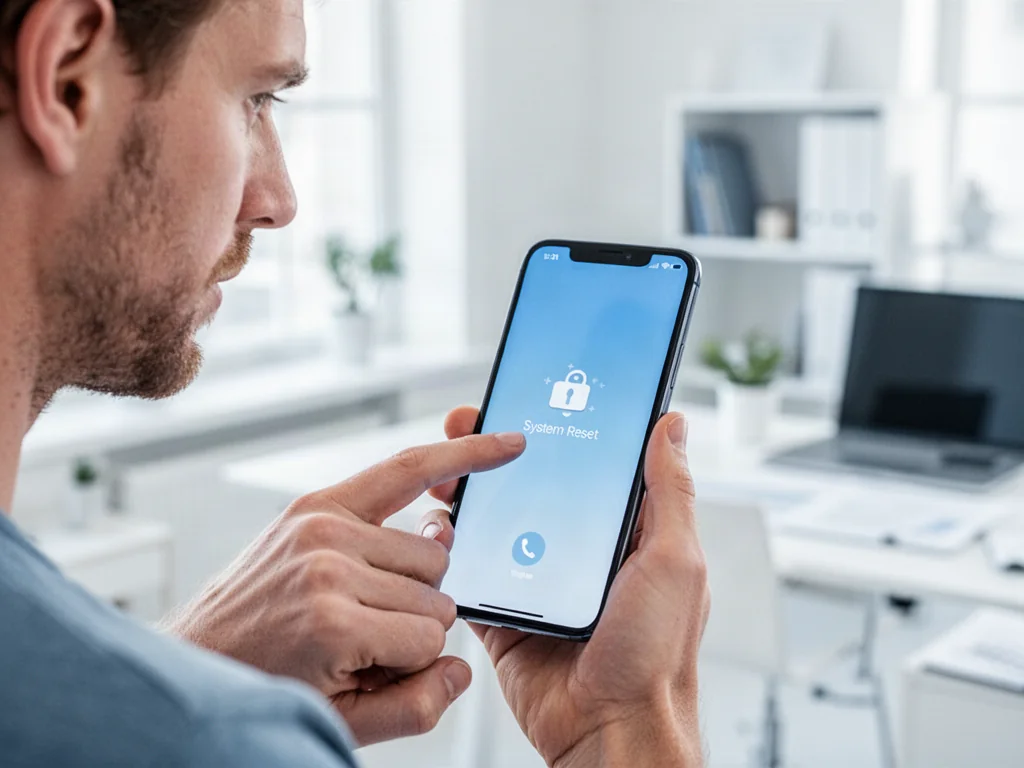
Aby przywrócić iPhone do ustawień fabrycznych, otwórz Ustawienia, przejdź do Ogólne, później do Przenieś zawartość lub wyzeruj i wybierz Wymaż zawartość i ustawienia. Cała operacja usuwa dane zapisane lokalnie, dlatego najpierw przygotuj kopię zapasową w iCloud lub na komputerze. W dalszej części wyjaśniamy różnice między twardym resetem a pełnym wyzerowaniem, a także pokazujemy, jak wymazać telefon bez hasła.
Rodzaje resetu – co musisz wiedzieć?
Miękki reset to zwykłe ponowne uruchomienie telefonu. Nie kasuje zdjęć, kontaktów ani pobranych aplikacji i sprawdza się przy chwilowych problemach z systemem.
Twardy reset często bywa mylony z resetem fabrycznym. W urządzeniach Apple twardy reset oznacza najczęściej wymuszony restart przyciskami, który wykonuje się, gdy ekran przestaje reagować. Również ta metoda nie usuwa danych.
Reset do ustawień fabrycznych to działanie znacznie głębsze. Wymazuje całą zawartość telefonu, przywraca system do stanu pierwotnego i usuwa między innymi pliki, konta oraz część konfiguracji. To właśnie ta opcja jest potrzebna przed sprzedażą sprzętu lub przy poważnych błędach oprogramowania.
Najważniejsze różnice znajdziesz w zestawieniu:
| Rodzaj resetu | Co robi | Czy usuwa dane | Kiedy stosować |
| Miękki reset | Ponowne uruchomienie systemu | Nie usuwa danych | Drobne błędy aplikacji i spowolnienia |
| Twardy reset | Wymuszony restart przyciskami | Nie usuwa danych | Zawieszony ekran, brak reakcji |
| Reset fabryczny | Wymazanie zawartości i ustawień | Usuwa wszystkie dane lokalne | Sprzedaż telefonu, poważne problemy z systemem |
Jak przygotować urządzenie do przywrócenia ustawień fabrycznych?
Zanim przejdziesz do wymazywania, upewnij się, że pamiętasz kod urządzenia oraz hasło do konta Apple. Bez tych danych nie potwierdzisz resetu z poziomu ustawień. Jeśli sprzedajesz telefon, wyloguj się z konta Apple, aby nowy właściciel nie napotkał blokady aktywacji.
Kopia zapasowa w iCloud lub na komputerze
Zawsze twórz kopię zapasową przed operacją. Dzięki niej odtworzysz zdjęcia, kontakty, wiadomości i ustawienia na nowym lub właśnie wymazanym sprzęcie. Możesz użyć iCloud albo komputera z Finderem lub iTunes.
Gdy podejrzewasz złośliwe oprogramowanie, zachowaj tylko najważniejsze pliki i zdjęcia. Pełny backup wraz z danymi aplikacji może przenieść również niechciane skrypty, dlatego bezpieczniej jest po resecie pobrać programy ponownie ze sklepu.
Kod, hasło, eSIM i zegarek Apple Watch
Na telefonie z funkcją eSIM system może zapytać, czy chcesz zachować profil eSIM, czy go wymazać. Usunięcie profilu wymaga ponownej aktywacji u operatora. Jeśli planujesz sprzedaż, wygodnie jest wymazać eSIM jeszcze przed oddaniem urządzenia.
Gdy używasz sparowanego zegarka Apple Watch, najpierw rozłącz parę z telefonem. Dzięki temu bez problemu odłączysz akcesorium od konta i unikniesz późniejszych pytań o dane logowania.
Przed wymazaniem telefonu upewnij się, że masz dostęp do konta Apple i kodu blokady – bez tego utkniesz w połowie procesu.
Jak przywrócić ustawienia fabryczne z poziomu telefonu?
Na iPhonie ścieżka jest ujednolicona i wygląda tak samo zarówno na modelach z Face ID, na przykład iPhone 14 Plus, jak i na starszych urządzeniach z przyciskiem Początek. W systemie iOS 26 rozmieszczenie opcji pozostaje podobne do wcześniejszych wersji oprogramowania.
Reset z aplikacji Ustawienia
Reset fabryczny wykonasz w kilku krokach:
- Otwórz Ustawienia.
- Stuknij w Ogólne.
- Wybierz Przenieś zawartość lub wyzeruj.
- Stuknij Wymaż zawartość i ustawienia.
- Wpisz kod urządzenia oraz hasło do konta Apple.
- Zdecyduj, czy zachować czy usunąć eSIM.
- Zaczekaj na zakończenie wymazywania.
Po zakończeniu procesu na ekranie pojawi się ekran powitalny. Możesz wtedy ustawić telefon jako nowy albo odtworzyć dane z kopii zapasowej iCloud lub komputera.
Zerowanie samych ustawień
Jeśli nie chcesz kasować zdjęć i plików, wybierz opcję Wszystkie ustawienia. Zeruje ona ustawienia sieci, słownik klawiatury, lokalizację i prywatność oraz karty Apple Pay, ale nie usuwa multimediów ani danych użytkownika.
Dzięki temu możesz rozwiązać część problemów z konfiguracją, zachowując jednocześnie kontakty, wiadomości i pobrane programy.
Jak zresetować telefon bez hasła przez komputer?
Gdy nie pamiętasz kodu blokady, jedynym wyjściem jest przywrócenie urządzenia przez tryb awaryjny przy pomocy komputera. Potrzebujesz Maca z Finderem albo komputera z systemem Windows i zainstalowaną aplikacją iTunes.
Reset przez tryb awaryjny usuwa kod blokady, ale jednocześnie kasuje całą zawartość telefonu.
Aby wejść do trybu awaryjnego w nowszych urządzeniach, wykonaj te czynności:
- Podłącz telefon do komputera kablem USB.
- Naciśnij i szybko puść przycisk zwiększania głośności.
- Naciśnij i szybko puść przycisk zmniejszania głośności.
- Przytrzymaj przycisk boczny, aż zobaczysz ekran trybu awaryjnego.
- Na komputerze wybierz urządzenie i kliknij Odtwórz.
Komputer pobierze odpowiednie oprogramowanie i samodzielnie przywróci telefon do ustawień fabrycznych.
W modelu 7 przytrzymaj przycisk zmniejszania głośności podczas podłączania do komputera. W modelach 6s i starszych przytrzymaj przycisk Początek, czyli Home. Gdy zobaczysz logo Apple lub ekran trybu awaryjnego, możesz zwolnić przycisk.
Odszukaj urządzenie w Finderze lub iTunes i wybierz opcję Odtwórz. Po zakończeniu telefon uruchomi się z ekranem powitalnym.
Co zrobić po przywróceniu ustawień fabrycznych?
Po resecie trzeba ponownie połączyć telefon z Wi-Fi, zalogować się na konto Apple, ustawić Face ID lub Touch ID oraz przywrócić dane z backupu. Warto od razu sprawdzić, które aplikacje są naprawdę potrzebne – mniejsza liczba zbędnych programów ułatwia utrzymanie porządku w pamięci.
Jeśli po wymazaniu urządzenie nadal ma problemy z internetem, połączeniami aplikacji lub zasięgiem 5G, przyczyna może leżeć poza systemem. Sprawdź konfigurację APN, stan karty SIM lub eSIM, zasięg operatora oraz ewentualne uszkodzenia sprzętu.
Reset nie usuwa kodu funkcji Czas przed ekranem. Jeśli nie pamiętasz tego kodu, musisz go wyzerować osobno w ustawieniach tej funkcji.
FAQ – najczęściej zadawane pytania
Jak przywrócić iPhone do ustawień fabrycznych z poziomu telefonu?
W Ustawieniach przejdź do Ogólne → Przenieś zawartość lub wyzeruj → Wymaż zawartość i ustawienia, podaj kod urządzenia i hasło Apple, a następnie wybierz, czy zachować eSIM.
Czym różni się miękki reset od resetu fabrycznego?
Miękki reset to zwykłe ponowne uruchomienie, które nie kasuje danych, natomiast reset fabryczny usuwa wszystkie lokalne pliki i przywraca system do stanu pierwotnego.
Czy twardy reset usuwa dane z iPhone’a?
Nie — w iPhone’ach twardy reset to wymuszony restart przyciskami i nie usuwa zapisanych danych.
Co trzeba zrobić przed wymazaniem telefonu, aby nie utknąć w procesie?
Upewnij się, że pamiętasz kod urządzenia i hasło do konta Apple oraz wykonaj kopię zapasową w iCloud lub na komputerze.
Jak można zresetować iPhone, gdy zapomniano kodu blokady?
Należy wprowadzić telefon w tryb awaryjny podłączając go do komputera z Finderem lub iTunes i wybrać opcję Odtwórz, co skasuje kod i wszystkie dane.
Czy po resecie fabrycznym można przywrócić zdjęcia i kontakty?
Tak — po wymazaniu można odtworzyć dane z wcześniej wykonanego backupu w iCloud lub z kopii na komputerze.
Co zrobić z eSIM przed sprzedażą telefonu?
Warto wymazać profil eSIM z urządzenia, bo jego usunięcie wymaga ponownej aktywacji u operatora i zapobiega problemom nowego właściciela.
Jakie ustawienia usuwa opcja Wszystkie ustawienia i kiedy jej użyć?
Opcja usuwa ustawienia sieciowe, słownik klawiatury, prywatność i karty Apple Pay, ale zachowuje multimedia i dane użytkownika; użyj jej, gdy chcesz naprawić konfigurację bez kasowania plików.