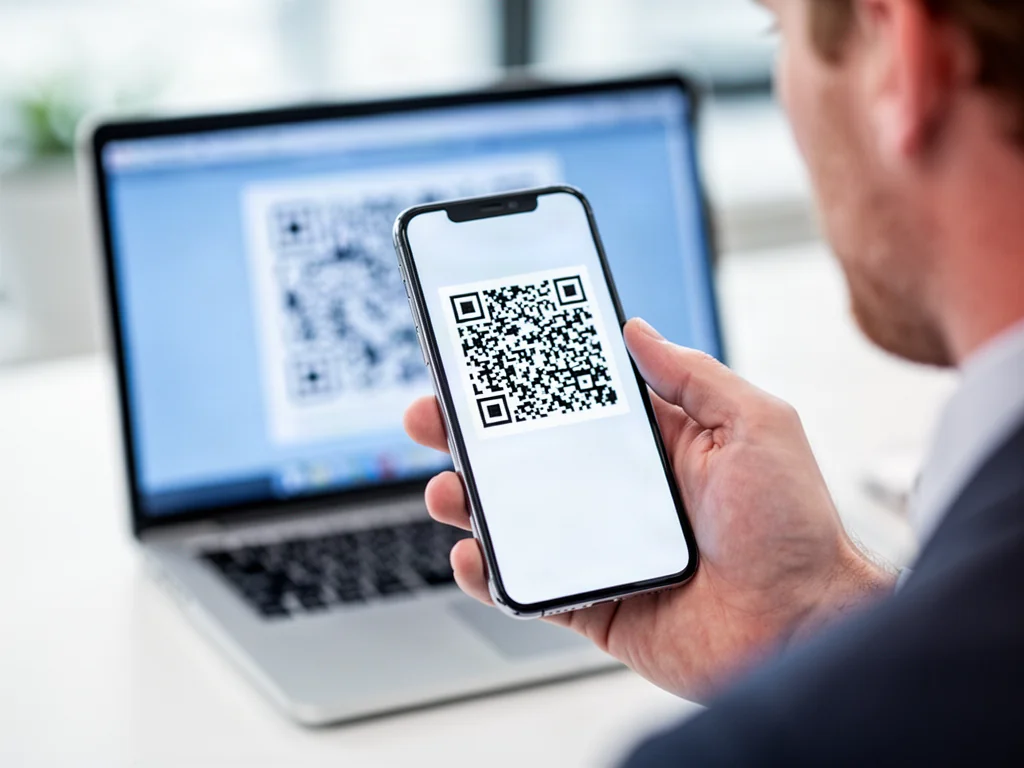
Aby zeskanować kod QR ze zdjęcia na iPhone, otwórz aplikację Zdjęcia i skorzystaj z funkcji Tekst na żywo. W systemie iOS 15 lub nowszym rozpoznanie kodu dwuwymiarowego trwa kilka sekund i nie wymaga żadnego dodatkowego programu. W 2026 roku ta metoda pozostaje najwygodniejszym rozwiązaniem dla większości użytkowników. W artykule znajdziesz dokładne kroki oraz informacje o starszych wersjach systemu.
Jak zeskanować kod QR ze zdjęcia w aplikacji Zdjęcia?
Funkcja Tekst na żywo analizuje obrazy zapisane w galerii i potrafi rozpoznać tekst oraz kody QR. Wykryty kod zostaje podświetlony, a system pokazuje dostępne akcje.
System iOS 15 wprowadził funkcję Tekst na żywo, dzięki której skanowanie kodu QR ze zdjęcia nie wymaga instalowania dodatkowych aplikacji.
Najwygodniejsze metody z podziałem na wersje systemu prezentuje poniższa tabela:
| Metoda | Wymagana wersja systemu | Gdzie szukać |
| Tekst na żywo | iOS 15 lub nowszy | Ikona kwadratu z liniami w prawym dolnym rogu zdjęcia |
| Przytrzymanie palca | iOS 11 i nowszy | Dotknięcie i przytrzymanie obszaru kodu QR |
| Skaner zewnętrzny | iOS 11–14 lub brak wbudowanej opcji | Aplikacja z App Store z dostępem do galerii |
W najnowszym systemie postępuj według poniższych kroków:
- Otwórz aplikację Zdjęcia i wybierz obraz zawierający kod QR.
- Stuknij zdjęcie, aby wyświetlić je na pełnym ekranie.
- Naciśnij ikonę Tekst na żywo w prawym dolnym rogu.
- Poczekaj, aż kod zostanie wykryty, a następnie wybierz odpowiednią akcję, na przykład otwarcie adresu w Safari.
Jeżeli menu nie pojawi się automatycznie, przytrzymaj palec bezpośrednio na kodzie QR. System często pokazuje wtedy propozycje, takie jak Otwórz w Safari lub Dodaj do notatek.
Jak zeskanować kod QR ze zdjęcia na starszym iOS?
Jeśli Twój iPhone działa pod kontrolą systemu starszego niż iOS 15, funkcja Tekst na żywo nie jest dostępna. W takiej sytuacji nadal można odczytać kod QR zapisany w galerii.
Sztuczka ze zrzutem ekranu
Niektóre obrazy nie są rozpoznawane jako zawierające kod QR. Wykonanie zrzutu ekranu całego zdjęcia tworzy nowy plik, który system lub aplikacja pomocnicza czasami przetwarza poprawniej.
Aplikacje zewnętrzne
Użytkownicy systemów iOS 11–14 powinni pobrać bezpłatny skaner kodów QR z App Store. Po pierwszym uruchomieniu trzeba zezwolić na dostęp do biblioteki zdjęć.
Następnie wybierz opcję importu obrazu lub ikonę galerii, wskaż właściwy plik i poczekaj na wynik. Większość tego typu narzędzi radzi sobie z linkami, danymi kontaktowymi i sieciami Wi‑Fi.
Jakie problemy mogą wystąpić przy skanowaniu kodu QR ze zdjęcia?
Nie każdy zapisany obraz daje się odczytać od razu. Najczęstsze przeszkody dotyczą jakości pliku oraz sposobu jego wykadrowania.
Niska jakość obrazu
Niewyraźne lub mocno skompresowane zrzuty ekranu bywają nieczytelne dla algorytmów rozpoznawania. Warto zawsze rejestrować kod w najwyższej rozdzielczości, jaką oferuje urządzenie, i unikać nadmiernego powiększania przed zapisaniem.
Słaby kontrast kolorów
Kody QR wymagają wysokiego kontrastu między elementami pierwszego planu a tłem. Ciemne moduły na jasnym tle są skanowane znacznie pewniej niż jasne elementy na pastelowych tłach.
Brak strefy ciszy
Zbyt mocno przycięty obraz pozbawiony białej ramki wokół kodu utrudnia wykrycie jego granic. Podczas tworzenia zrzutu zachowaj nieco wolnej przestrzeni ze wszystkich stron znaku.
Kody QR o wysokim kontraście i zachowanej białej ramce są odczytywane znacznie skuteczniej niż mocno przycięte lub wyblakłe obrazy.
Warto również sprawdzić, czy dynamiczny kod QR nie utracił ważności po zakończeniu wydarzenia lub kampanii. Jeśli link nie działa, problem może leżeć po stronie kodu, a nie urządzenia.
Jak włączyć natywne skanowanie kodów QR w aparacie?
iPhone z systemem iOS 11 i nowszym skanuje kody QR także bezpośrednio w aplikacji Aparat. Dzięki temu możesz odczytać kod widoczny na etykiecie, bilecie lub ekranie innego urządzenia.
Aby upewnić się, że funkcja jest aktywna, wykonaj następujące kroki:
- Otwórz aplikację Ustawienia.
- Przejdź do sekcji Aparat.
- Znajdź przełącznik Skanuj kody QR.
- Upewnij się, że suwak jest w pozycji włączonej.
Po włączeniu wystarczy uruchomić Aparat i skierować obiektyw na kod. Link pojawi się na dole ekranu, a po jego stuknięciu otworzy się w przeglądarce.
W Centrum sterowania można też dodać przycisk Skanuj kod. To wygodne rozwiązanie, gdy nie chcesz za każdym razem otwierać aplikacji Aparat.
FAQ – najczęściej zadawane pytania
Jak zeskanować kod QR ze zdjęcia na iPhone z iOS 15 lub nowszym?
Otwórz Zdjęcia, wybierz obraz z kodem, stuknij ikonę Tekst na żywo w prawym dolnym rogu i poczekaj na wykrycie, a następnie wybierz działanie, np. otwarcie w Safari.
Co zrobić, gdy menu z akcjami nie pojawia się automatycznie?
Przytrzymaj palec bezpośrednio na kodzie QR — system często wtedy wyświetla propozycje typu Otwórz w Safari lub Dodaj do notatek.
Jak odczytać kod QR ze zdjęcia na starszym iOS (poniżej iOS 15)?
Możesz zrobić zrzut ekranu oryginalnego obrazu lub zainstalować darmową aplikację skanującą z App Store i zaimportować zdjęcie do odczytu.
Dlaczego niektóre zapisywane obrazy z kodami QR nie są rozpoznawane?
Problemy wynikają zwykle ze słabej jakości pliku, niskiego kontrastu lub zbyt mocnego przycięcia bez białej ramki, co utrudnia wykrycie granic kodu.
Jak poprawić szanse na poprawne zeskanowanie kodu QR ze zdjęcia?
Zapisuj obraz w najwyższej możliwej rozdzielczości, zachowaj biały margines wokół kodu i zapewnij wyraźny kontrast między modułami a tłem.
Czy iPhone może skanować kody QR bez otwierania aplikacji Zdjęcia?
Tak — od iOS 11 aparat natywnie rozpoznaje kody QR po włączeniu opcji Skanuj kody QR w Ustawieniach Aparatu, a link pojawi się na dole ekranu.
Co zrobić, gdy link z kodu QR nie działa mimo poprawnego skanu?
Sprawdź, czy kod nie był dynamiczny i nie stracił ważności — problem może leżeć po stronie samego kodu, nie urządzenia.